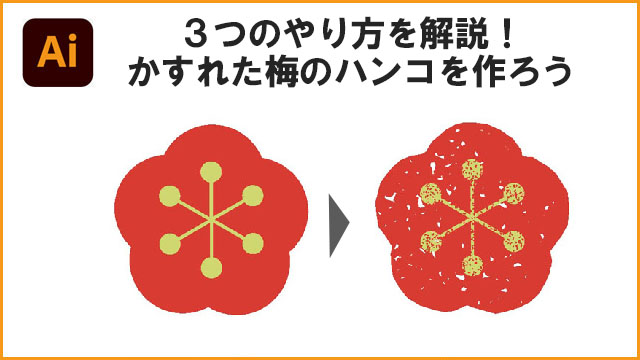

はんこ風のかすれた表現は、可愛いですよね!
イラレでかすれを作る方法3つ作っていきましょう。
イラレで、かすれたハンコ風の作り方①
1年中、なにかと需要がある梅のイラスト。
今回、この梅にはんこ風のかすれを入れていきましょう。
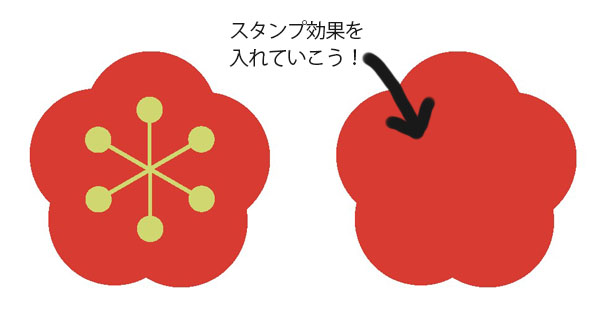

和のイラストは、はんこテイストと相性ばっちりだね!
はんこの元を作る
ハンコの質感の元となるものを作るため、以下適用します。
効果 > ピクセレート > メゾティント(粗いドット) を適用する。
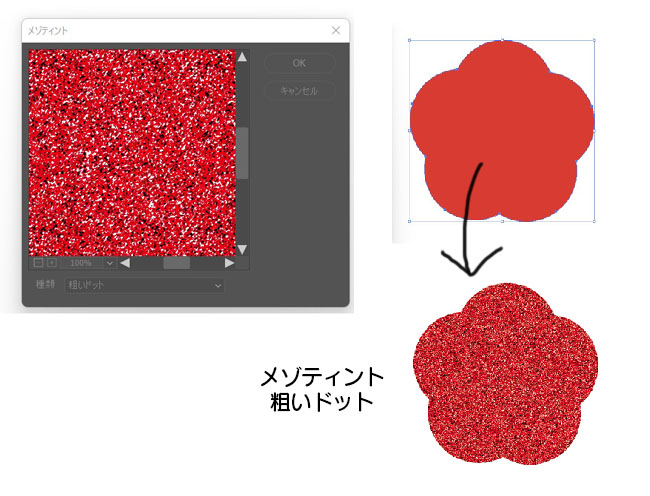
はんこの元、かすれ具合を作る
更に、加工していきましょう。
効果 > スケッチ > スタンプ を適用する。

明るさ・暗さのバランス、滑らかさの数値は、その対象オブジェクトによるので、ご自身でさわってみて、ちょうど良いものを適用してみてください。
色を付けた出来上がりイメージを想像しながら数字を入れてみてください。
画像トレースして完成!
こすれ具合が整ったら、画像をラスタライズ化します。
効果 > ラスタライズ
ラスタライズ化された画像にトレースをかけます。
カラーモードは白黒で、各数字はオブジェクトによって調整してください。
1点チェックを入れた方が便利な箇所があります。
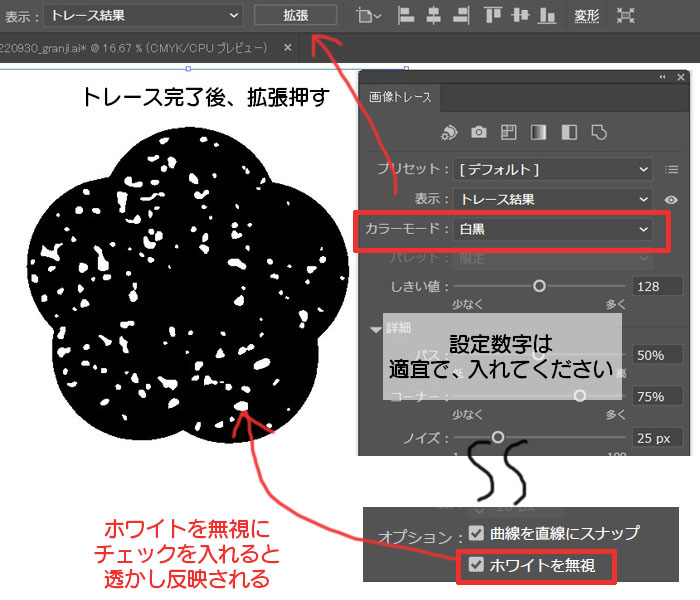
ホワイトを無視にチェックをいれてください。
ここのチェックをいれておくと、白いところが、くりぬかれた状態(すかし)となるので、後々便利です。
ホワイトを無視は、デフォルトではチェックが入っていないので、お忘れなく~
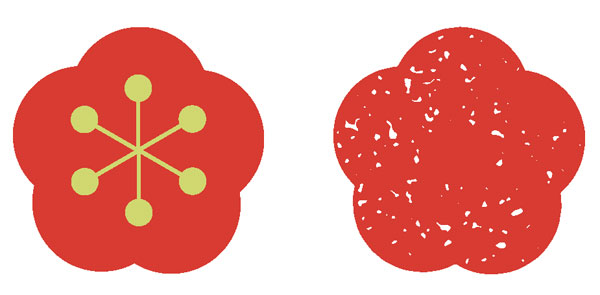
はい!かすれた感じのはんこ風の梅が出来上がりました。
かすれたハンコ風の作り方②
つづいて、梅の雄しべも作っていくのですが、これはもっと楽しましょうか♪

楽したい~!

楽したいですよね。
2パターンの作り方を説明しましょう。
グランジで、こすれを作る方法(その1)
グランジ素材があれば、はんこ風のかすれデザインも楽々です。

オブジェクトの上にグランジを重ね、パスファインダーの前面オブジェクトで型抜きをすると、かすれが完成です!
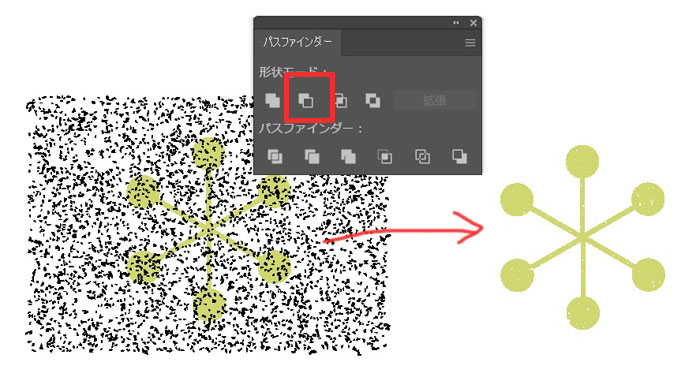
わぉ!簡単!
グランジで、こすれを作る方法(その2)
もう一つの方法が、不透明マスクを作る方法です。
グランジを重ねるまでは、その1と一緒で、不透明マスクを適用すると、こすれの完成です!
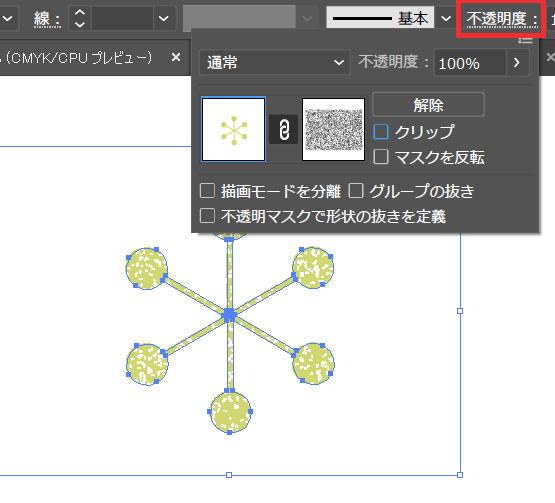
2つを組わせるて、はんこ風のかすれた梅の完成です。
最後にラフ効果などを使っても可愛くなりますね。
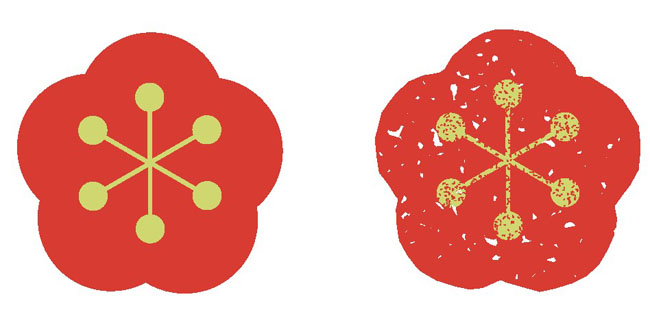
今回は、はんこのこすれを全部で3パターンお伝えしました。
お好みの方法で、いろいろためしてみてくださいね。