
動画編集でテロップの効率化は必ず整えておきたいですね。
今回は、Premiere Proのテロップテンプレ化を解説します。
動画編集者は、必ず整えておきたい! テロップのテンプレート化
動画編集では、テロップは欠かせないアイテムとなっています。
そんなテロップを動画をつくるたびに新規でつくっていませんか?
それは今日からやめましょう!

ツトム
なぬ?僕は毎回作っていたよ。
よし、テンプレ化して動画編集スピードをもっと上げていくぞぉ~
テロップをモーショングラフィックテンプレートとして書き出し
テロップにしたいテキストのデザインや位置を決めます。
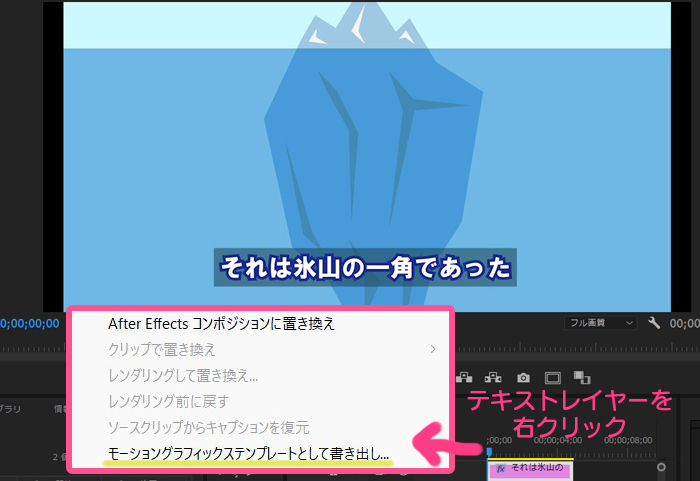
テロップのテキストレイヤーで右クリックし、モーショングラフィックテンプレートとして書き出しを選択します。
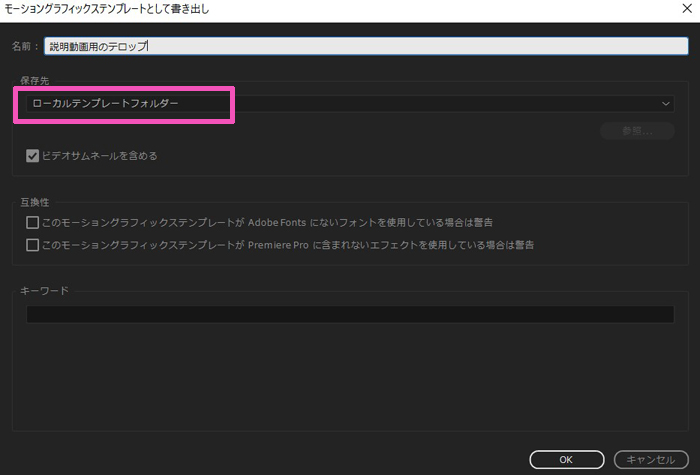
ウィンドウが出てきますので、分かりやすい名前を入力し、保存先はローカルフォルダを選んでOKします。
エッセンシャルグラフィックスを確認
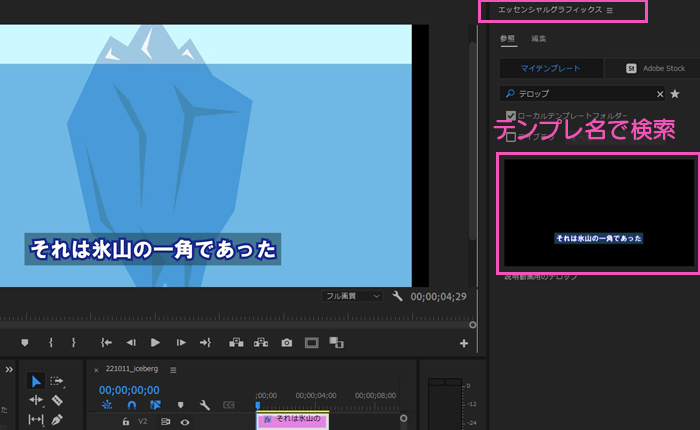
エッセンシャルグラフィックスでテンプレが出来ているか確認します。
テンプレが多く出てきた場合は、検索窓から、さきほど作ったテンプレの名前で検索して見つけてください。
トロッコ
エッセンシャルグラフィックスのウインドウが出ていない場合は、
ウィンドウ > エッセンシャルグラフィックスを選択すると出てきますよ。
テンプレート化が完成~!
テロップのテンプレが出来ていることを確認したら、あとはテンプレをタイムラインにドラッグするだけです。簡単!
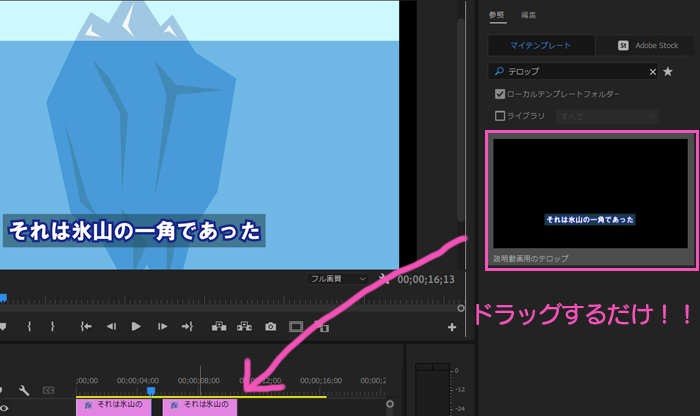
つくったテロップテンプレートは、もちろん他のテンプレートでも使うことができるので、どんどん活用し、動画編集を効率化していきましょう!


リンク
リンク