
あれれ?
イラレでパターンの色変更って
どうやるんだっけ?
イラレでパターンの色変更って
どうやるんだっけ?
パターンの色を変更する方法
イラストレーションのスウォッチにデフォルトで入っているパターンはドットやストライプなどいろいろあり、とても便利です。

ツトム
ドットの大きさも大小様々で、本当に使いやすいよね。
しかし、パターンがモノトーンで色をつけたいときどうするの?
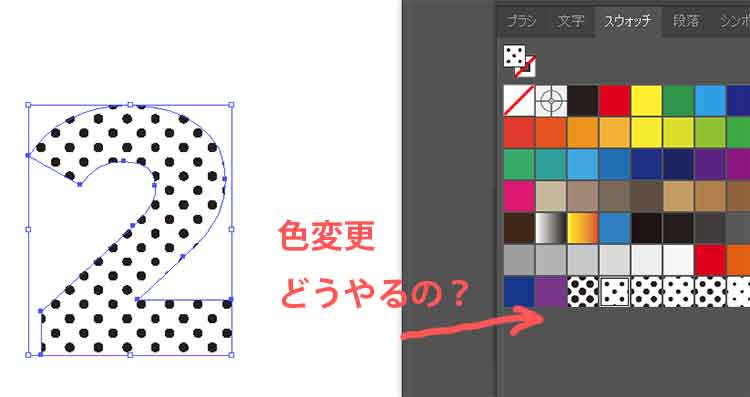
イラレのパターンを使っていると、そんな疑問に当たってしまうことは誰しも必ずあるでしょう。
トロッコ
パターンの色変更は簡単なので、
ぜひ覚えておきましょう!
それでは、イラレのパターンの色変更の方法を解説していきます。
イラレのパターンとは?
ちなみにイラレのパターンを知らない方に向けて、スウォッチにパターンを追加してみましょう。
今回はドットのパターンの追加のやり方です。
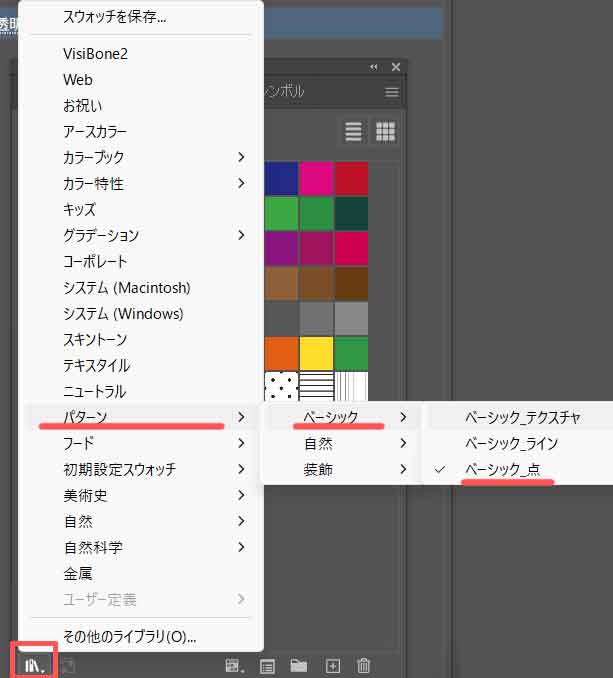
スウォッチパネルの左下に書庫のようなマークがあります。
クリックするとメニューが出てきますので、
パターン > ベーシック > ベーシック_点
を選ぶとドットのウィンドウが出てきますので、あとはお好みのドットを選ぶとスウォッチに追加されていきます。

オブジェクトを再配色を選ぶ
ドットを適用したオブジェクトを選択した状態で、メニューバーにある「オブジェクトの再配色」をえらびます。
すると以下のようなウィンドウが立ち上がりますので、詳細オプションをクリックしてください。
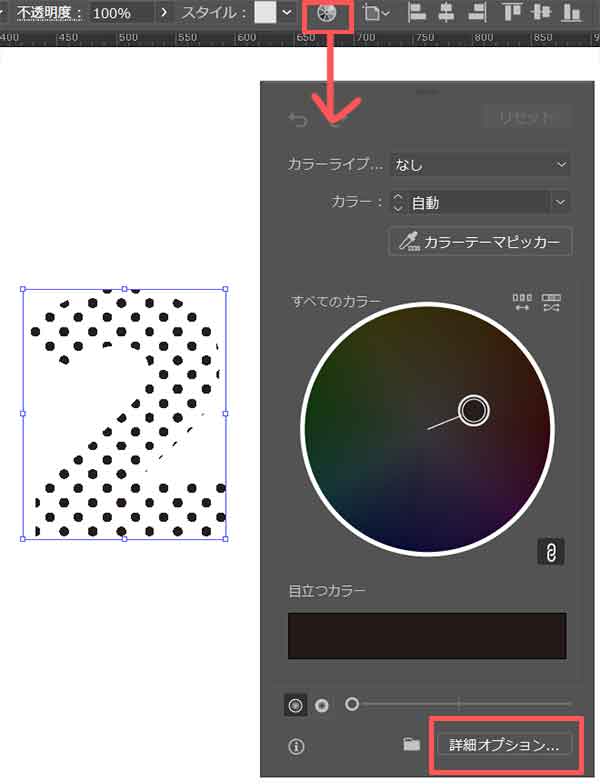
「配色オプション」からカラー変更ができるようになります!
次に赤枠内の「再配色オプション」をクリックしてください。
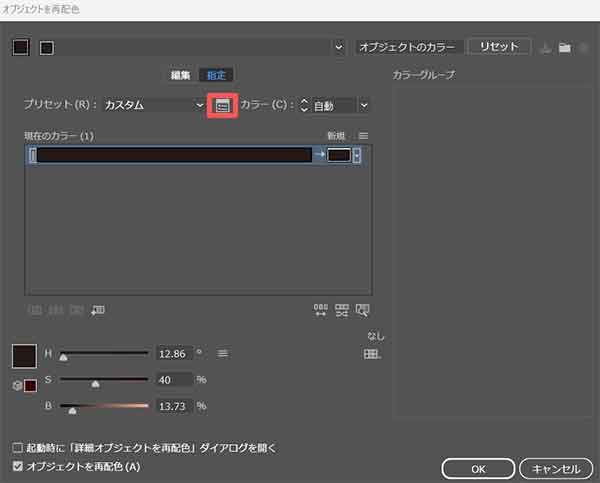
以下のウィンドウが立ち上がります。
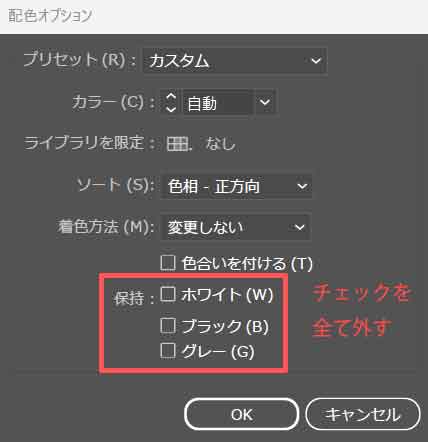
保持にチェックが入っていますので、全てチェックを外してください。
OKを押すと、ドットの色変更ができるようなります。
トロッコ
これでドットパターンの色変更ができます♪
ぜひ活用してみてくださいね。
以上、パターンの色変更の方法でした。

リンク
リンク