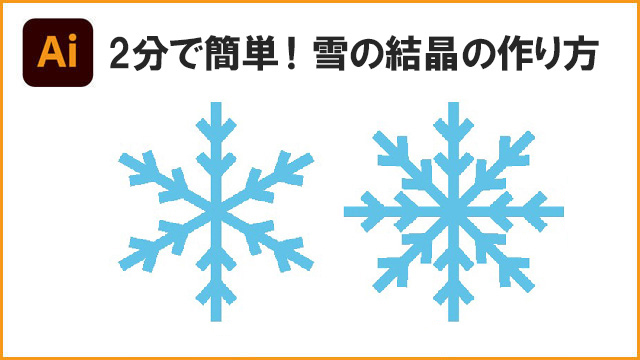

雪の結晶はなにかと年中使えるマークですよね。
雪の結晶は、簡単に作れてバリエーションも増やせませす!
マーク関連の中でも、なにかと年中使える雪の結晶。
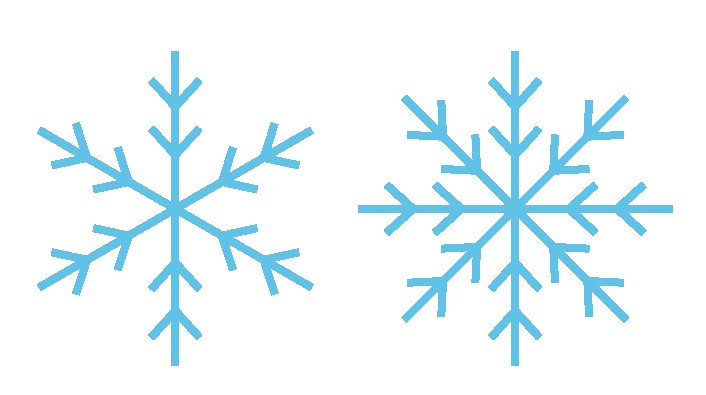
イラレでとっても簡単に作れちゃいますので、作り方を覚えていろいろ活用しましょう♪
ペンツールで1本線を引く
ペンツールで線を引きます。
色は水色にしていますが、お好みの色で作ってください。
雪の結晶になるので、線の太さは5ピクセル以上あると良いですね。

線の途中に、ななめ線を追加する
ペンツールで、線の上部に斜めの線を追加します。
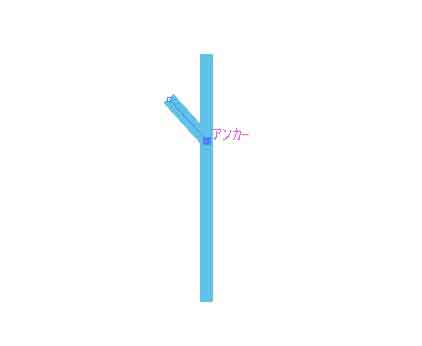
追加した線を反転コピーしていきます。
リフレクトツールを選びます。

リフレクトツールを選んだら、斜め線の根もとをalt(option)を押しながらクリックしてください。
上記のウインドウが立ち上がるので、垂直を選択し、コピーを押してください。

左右対称の綺麗な枝ができました。
(同じような作業手順で、斜め線をもう1セット追加しておいてください。)
回転ツールで、線を回転コピーしていこう
次は回転ツールを選択します。
alt(option)を押しながら、線の下をクリックしてください。
alt(option)でクリックしたところを中心に、回転コピーをしますよ。
回転ツールのウインドウが立ち上がるので、角度を45°と入力し、コピーをしてください。
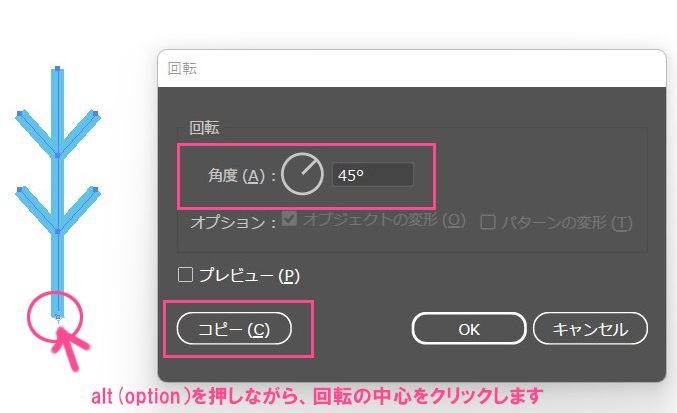
1つコピーされるので、すぐにCtr + D (option + D)を押すと、連続回転コピーができます。
45度で回転コピーした場合の
雪の結晶の完成です!


おぉ~!雪の結晶だ。
雪の結晶って、イラレでこんなに簡単に作ることができるんだね。
60度で回転コピーすると
こんな感じの雪の結晶になります♪

おぉ~!
印象がまた変わってイイね!
線の太さを変えると
雪の結晶の印象がまた変わってくるわよ。

おぉ~ほんとだ!
雪の結晶、いろいろ作るぞぉ~
ほかにも雪の結晶のデザインは様々。
線に変化をつけたり、色を変えたりと、いろいろバリエーション豊かな雪の結晶を作ってみてくださいね。