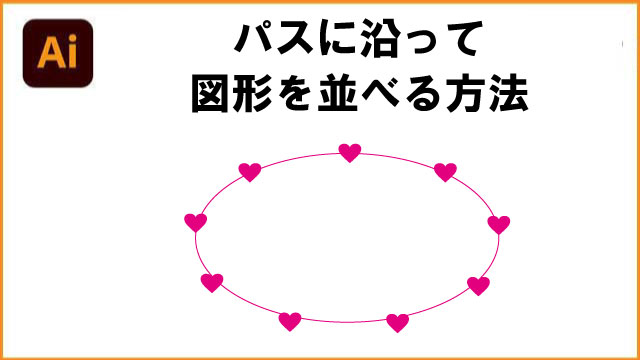

オブジェクトを配置する方法を解説します。
イラレで簡単! オブジェクトのパスに沿って、好きな図形を配置する方法
円、四角、動物、建物などなどの図形のパスに沿って図形を並べたいときありますよね。
これ手で一つ一つ配置していたら、大変です。
イラレなら一気に図形を配置することができます!

おっ!そうなんだ
今まで手で地道に配置していたぞぉ~(汗)
そうだったのね。
配置は、イラレのツールで自動で出来ちゃうから、
今日から時間を節約できちゃうわよ!
それでは、図形のパスに沿って図形を並べるやり方を解説します。
オブジェクトを用意する
図形を2つ用意します。
一つは、ブルーの楕円で、もう一つは、ピンクのハートです。
完成形は、ブルーの楕円の周りにハートを配置されているものとなります。
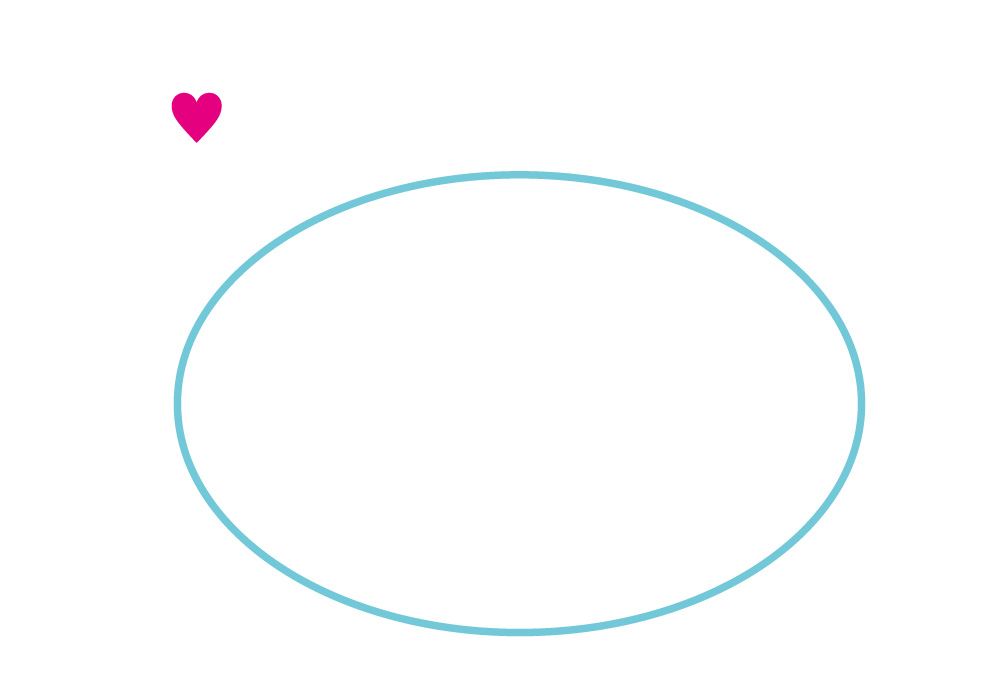
はじめは練習で、円や四角の図形がいいですね。

ハートをコピーし、ブレンドする
ピンクのハート少し距離を話してコピーします。
2つのハートを選んで、ブレンドします。
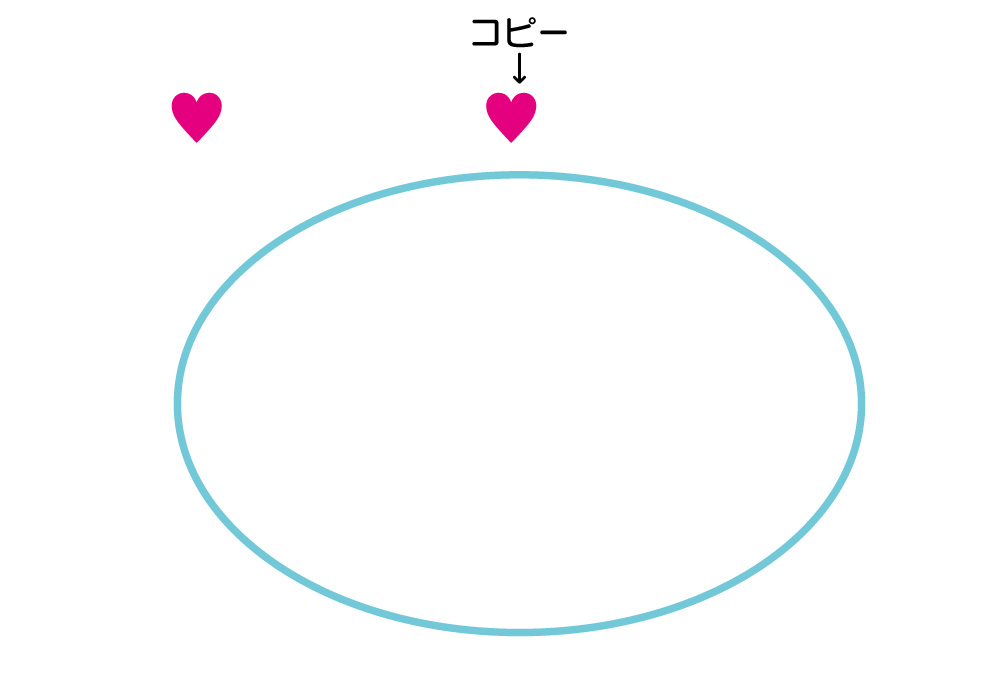
ブレンドは、オブジェクト > ブレンド > 作成 を選びます。
ブレンドオプションから、ステップ数を選び、数字は8としています。
ブレンドオプションは、
ブレンドツールをダブルクリックしたら出てきますよ。
すると、以下のようにハートが8つ並びます。
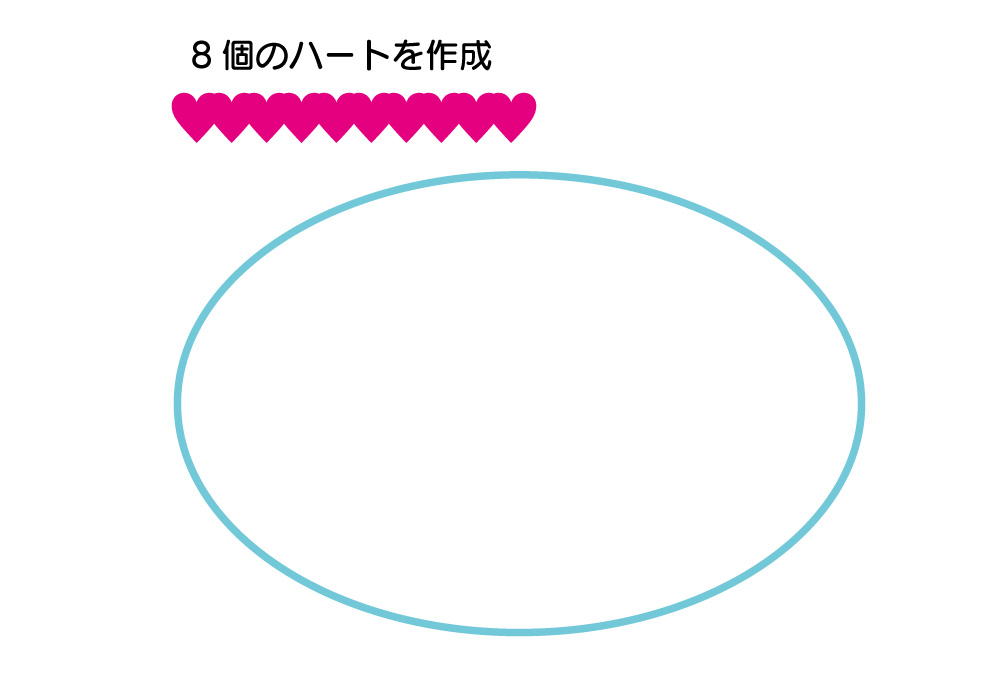
ここまで出来たら、ハートと図形両方を選択します。
円のパスに沿って、ハートが並びましたが・・・
ハートと図形両方が選択された状態で、メニューから
オブジェクト > ブレンド > ブレンド軸を置き換え を選びます。
すると、以下のように円に沿ってハートが並びました。
しかし、難点が・・・
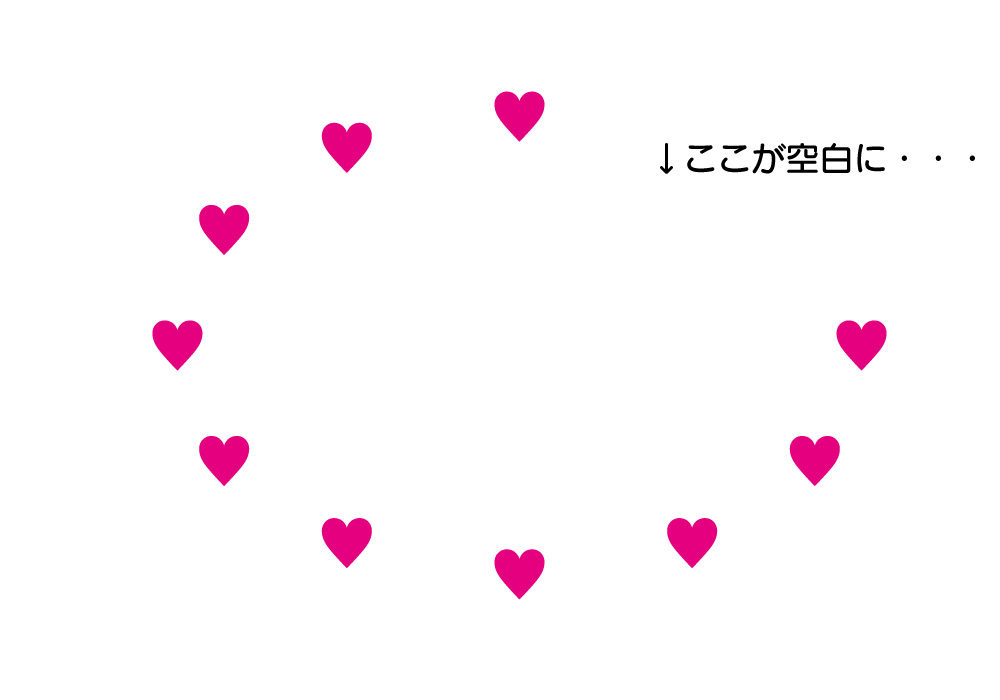 円の右上が空白になってしまっています(汗)
![はむこさんのイラレ教室 文字デコで学ぶ楽しいデザイン!【電子書籍】[ 五十嵐華子 ]](https://thumbnail.image.rakuten.co.jp/@0_mall/rakutenkobo-ebooks/cabinet/3065/2000016083065.jpg?_ex=128x128)
円のパスの一部をハサミツールでカットする 完成へ♪
この解消方法は、空白になっている部分のパスをハサミツールでカットするとなおります。
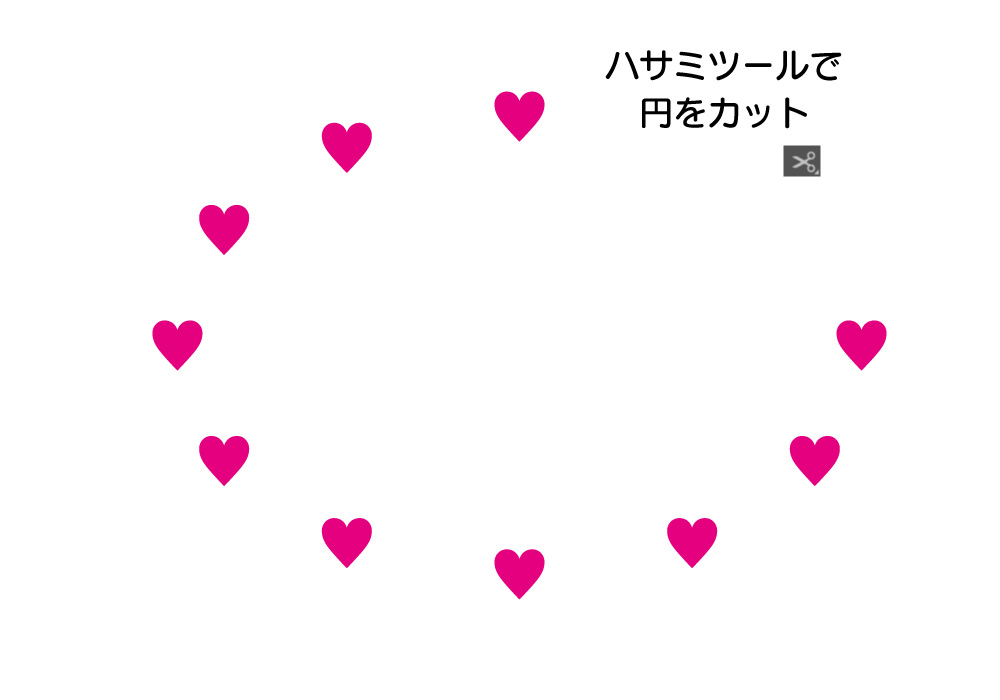
ハサミでカットした瞬間に、

このようにハートが円に沿って綺麗に並びました。
これで完成です!
もしも、ハートの位置を移動したい場合は、ブレンドのハート数を変えたり、
ハートを配置した後にアピアランスを分割し、ハートの位置を個別で微修正するのが良いですよ。
いろんなアイデアで面白い図形が作れますね♪
パスに沿って図形を並べる方法のご紹介でした。
![もっとイラレのスゴ技 動画と図でわかるIllustratorの広がるアイディア【電子書籍】[ イラレ職人コロ ]](https://thumbnail.image.rakuten.co.jp/@0_mall/rakutenkobo-ebooks/cabinet/8319/2000012198319.jpg?_ex=128x128)