イラレの便利なツールの数々を利用して、簡単にカレンダーを作ってみましょう!
イラレで簡単!便利!カレンダーづくり
1年に一度意識するカレンダー。
せっかくならばイラストレターでオリジナルのカレンダーを作って、1年間お気に入りのカレンダーと過ごしたいですよね。

そうだよね。
カレンダーって1年間共に過ごすんだよな~
そう考えると自分で作るのもイイよね♪
贈り物にもいいわよね♪
では、カレンダー作っていきましょう♪
長方形ツールからカレンダーのグリッドを作ります
まず長方形ツールでお好みの形の四角を作ります。
四角を選択した状態で、オブジェクト > パス > グリッドに分割
を選ぶと、以下のような画面が出てきます。
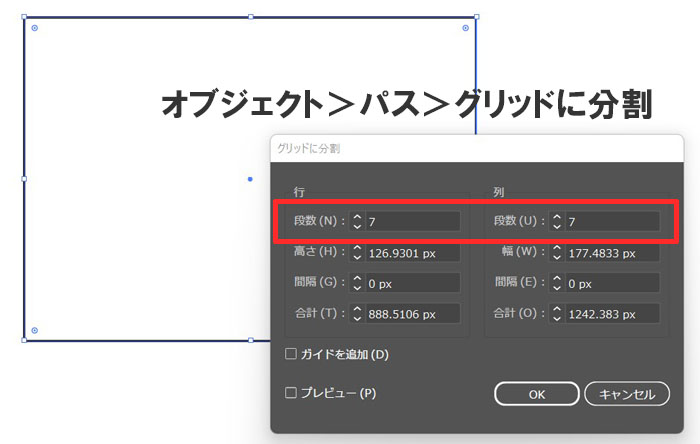
カレンダーの曜日や日付数字が入る枠をつくりますので、行の段数7、列の段数7を入力してください。
グリッドに、カレンダーの数字が流れ込む箱を用意する
グリッドは、こんな感じにできます。
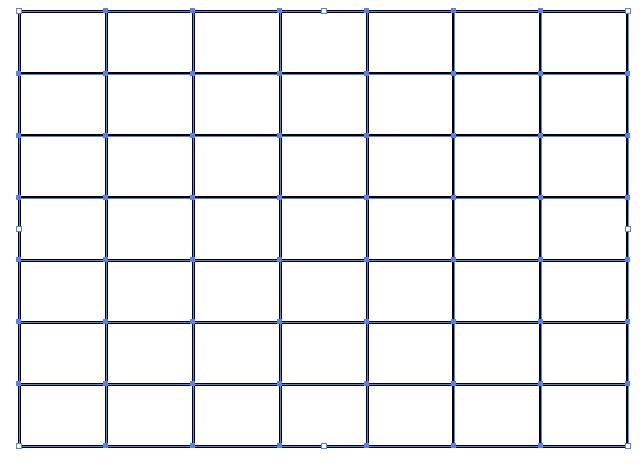
これがカレンダーの基盤となるんだね。
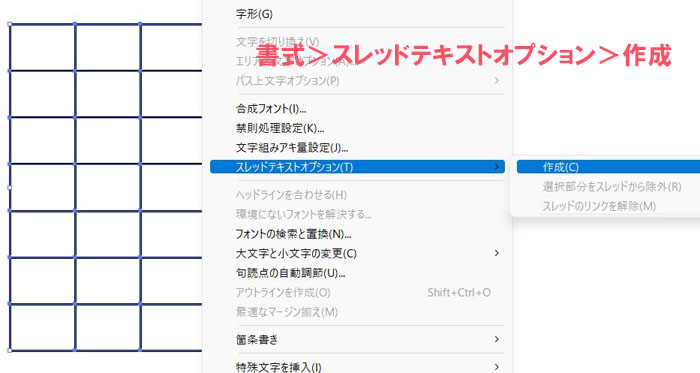
グリッドを選択した状態で、書式 > スレッドテキストオプション > 作成 を選択します。
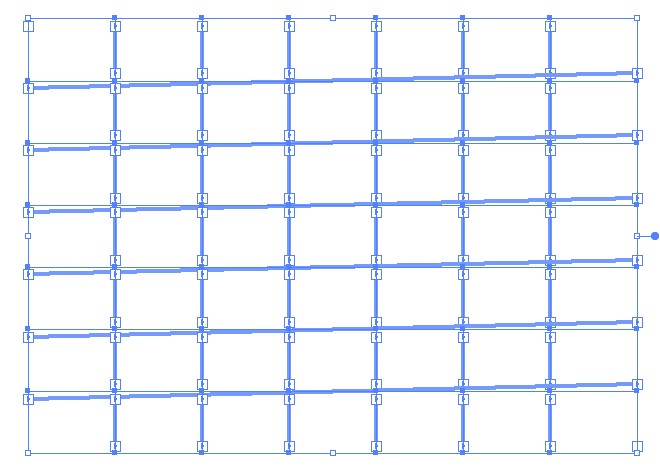
ちょっとドキドキするような見た目のモノが出来ます(苦笑)
カレンダーの曜日、数字は、別で用意する
カレンダーの曜日や数字は、イラレで打ち込むのではなく、Excelやテキストエディタで用意しておきます。
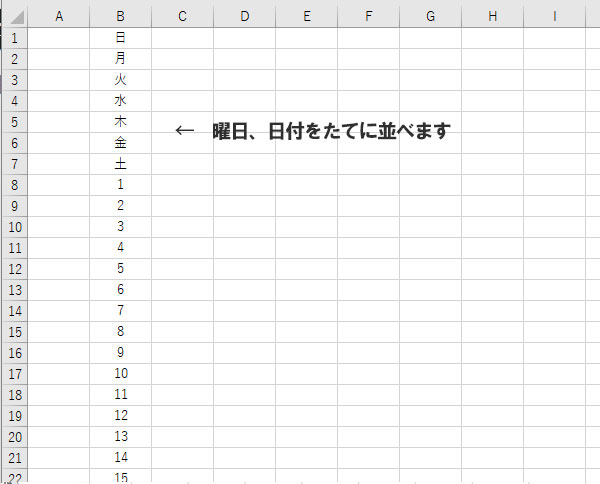
曜日、数字は1列に並べ、コピーしてください。
曜日、数字を一気に流し込む
Excelから曜日と数字をコピーしたら(Ctr + C)、イラレに戻ってきます。
まず必ずテキストエディタを選んでください。
そして、カーソルを左上のセルの端に合わせ、ペーストします。
下記図の①②の通りで実施するとスムーズにいくと思います。
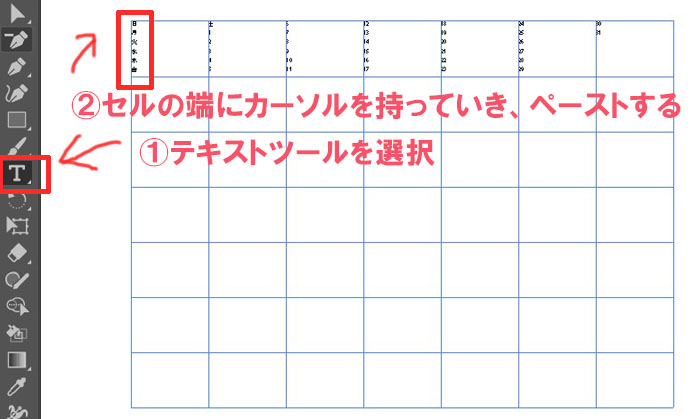
初めて見る方は、一見レイアウトが崩れたような見た目をしているので驚いてしまうかもしれませんが、これで成功しています。
文字サイズが小さいため、こんな見た目となっているんですよね。
文字サイスを大きくすると、以下のとおりとなります。
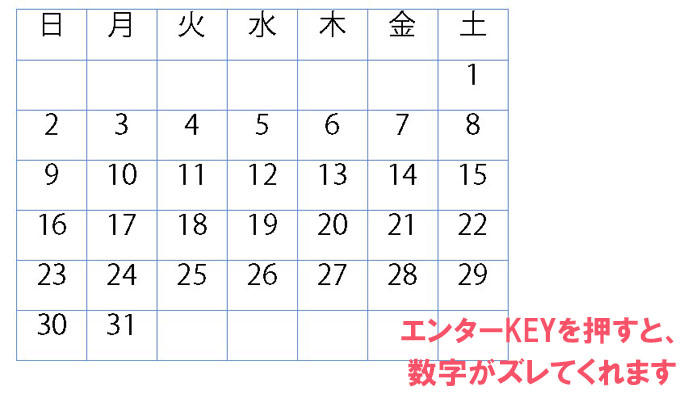
Enterキーを押すと、数字がずれてくれるので、いろいろなカレンダーに適応できますね。
あとは、フォントを変えたり、センタリングしたり、色を変更したりして、お好みのカレンダーに仕上げてみてくださいね。
手帳用、お部屋用、プレゼント用、会社用など、バリエーション富んだカレンダーづくりトライしてみてくださいね。