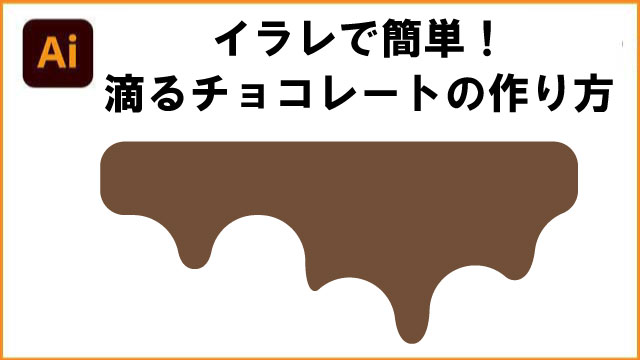

今回はとろけるチョコの作り方を解説します。
イラレで簡単! ポタポタと滴るチョコレート
チョコレートが溶けているイラストは、見ているだけで食べたくなっちゃう効果がありますね。
滴るチョコレートは、パスで作っていると時間がかかったり、チョコが不自然になってしまいますが、ワザを使うと簡単に作れちゃいますよ。

おっ!そうなんだ
滴るチョコ作りたいぞ~!
OK~!
それでは滴るチョコレートを作っていきましょう。
板チョコとしずくを作ります
チョコレートの茶色で、板チョコとしずくを作ります。
シンプルな四角とドロップを1つずつ作ってください。
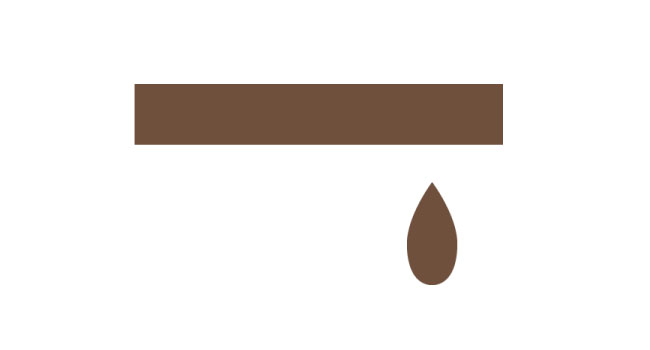
簡単で大丈夫ですよ。
しずくが作れない方は、円でもOK!
複合シェイプを作成する
四角としずくを両方選択し、パスファインダーウィンドウの右上のメニューをクリックし、複合シェイプを作成を選択してください。

あっ!という間にハートの形をした文字の完成!
続いて2つ選択して、パスのオフセット30px、角の形状はラウンドに設定してください。
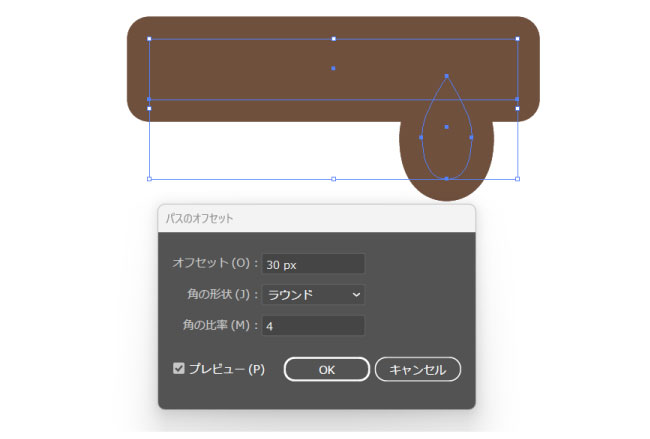
続いて、2つ選択したままで、もう1つパスのオフセットを設定します。

今度は、パスのオフセット-30px、角の形状はラウンドに設定してください。

2つの図形に+(プラス)と-(マイナス)の設定をするの?
見た目は何も変化が無いので合っている?
そうそう、見た目は変わらないわよ
そこが今回のワザとして重要なところよ。
【重要!】要チェック!
設定したパフのオフセットは、アピアランスの画面で、配置を間違えないようにしてください。
上のパスのオフセットは、30に設定したもの
下のパスのオフセットは、-30に設定したもの
で並んでいることを確認してください。
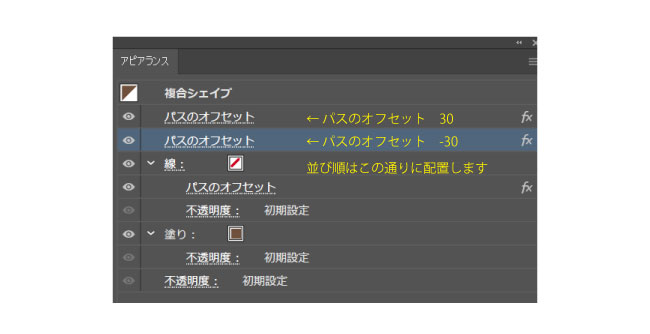

順番を間違えると、何も反応が無くなるので、
チェックしましょう。
滴るチョコレートの完成!
さあ、これで滴るチョコレートは完成しています。
一見何も起きませんが、ダイレクト選択ツール(白い矢印)に変えて、しずくを下に移動すると、

こんな感じで、今にも滴り落ちそうなチョコレートのしずくが出来ます。

しずくをたくさん作ると次々に滴るチョコレートができますので、楽しんで作ってみてくださいね。
滴る血、インキなども同じ作り方で出来ますよ♪
いかがだったでしょうか?
いろんなアイデアで面白い図形が作れますね♪
滴るチョコレートの滴の作り方のご紹介でした。