ドット絵を作った後、拡大して保存すると綺麗に保存できないんだ。
どうしたらいいんだろう?

ある設定をして保存すると、綺麗になるわよ!
解説していきましょう。
ドット絵・ピクセルアートを綺麗に作りたい!
photoshopでドット絵を作ったのだけれども、32×32ピクセルで作っているからSNSなどで公開しようと拡大すると絵が崩れてしまう。そんなお悩みを解決しましょう!
ドット絵を作りたいという方に、photoshopでの作り方から、保存までテンポ良く解説していきますね。
photoshopでドット絵を作るための最初の設定
まず、photoshopでドット絵を作るための設定をしましょう。
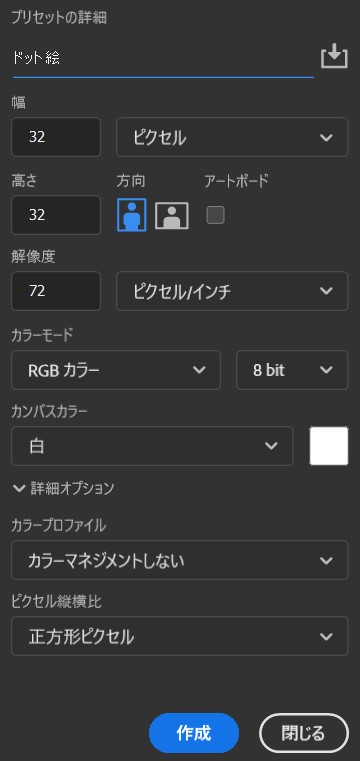
新規ファイルを作る際、
幅32ピクセル、横32ピクセル、解像度72ピクセル
とします。
鉛筆ツールでドット絵を描こう
新規ファイルを作ったら、鉛筆ツールを使って好きなドット絵を描いていきましょう。
線のサイズは1ピクセルにしてください。
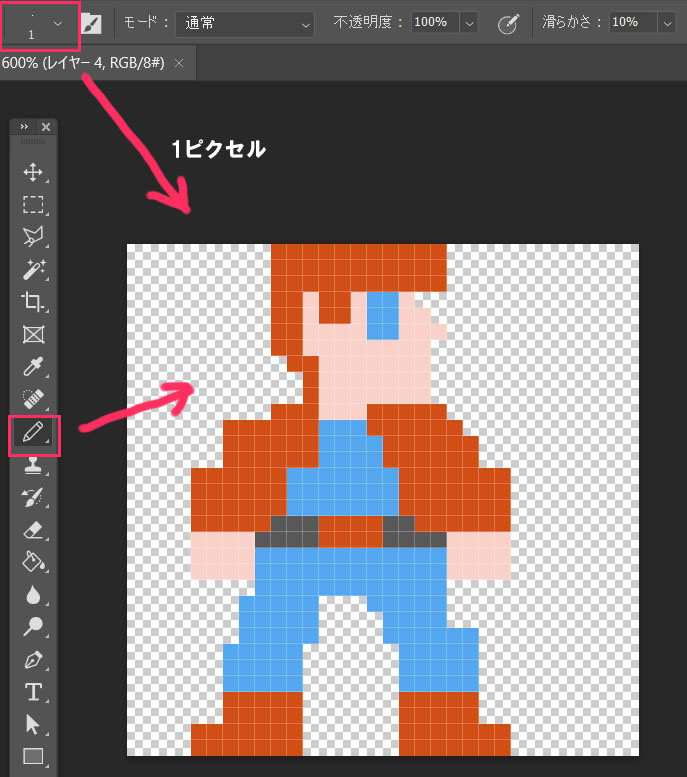
背景は透明にするとピクセルが見えて、描きやすいわよ♪

おっ!これはグーニーズの主人公のドット絵だね
ドット絵の設定は、ニアレストネイバー法(ハードな輪郭)に!
ドット絵が完成したら、拡大してみましょう。
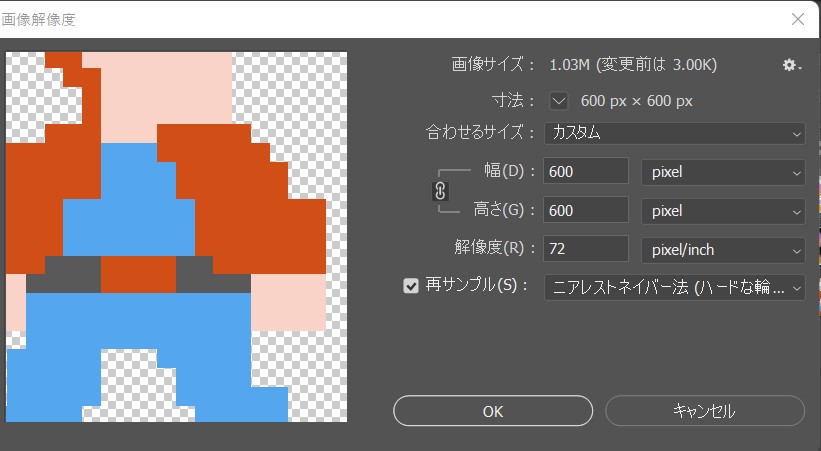
イメージ > 画像解像度 の設定をします。
例として、幅、高さを600ピクセルにします。
(実際に出力したいファイルサイズにしてください)
大切なポイント!
再サンプルはニアレストネイバー法(ハードな輪郭)を選んでおいてください。
ニアレストネイバー法(ハードな輪郭)?

言葉はおいておいて・・・
とにかくこれを選ぶのを忘れずにね!
保存時の設定は、バイキュービック法に!
最後にファイルを保存します。
保存する時、画質 バイキュービック法を選びます。
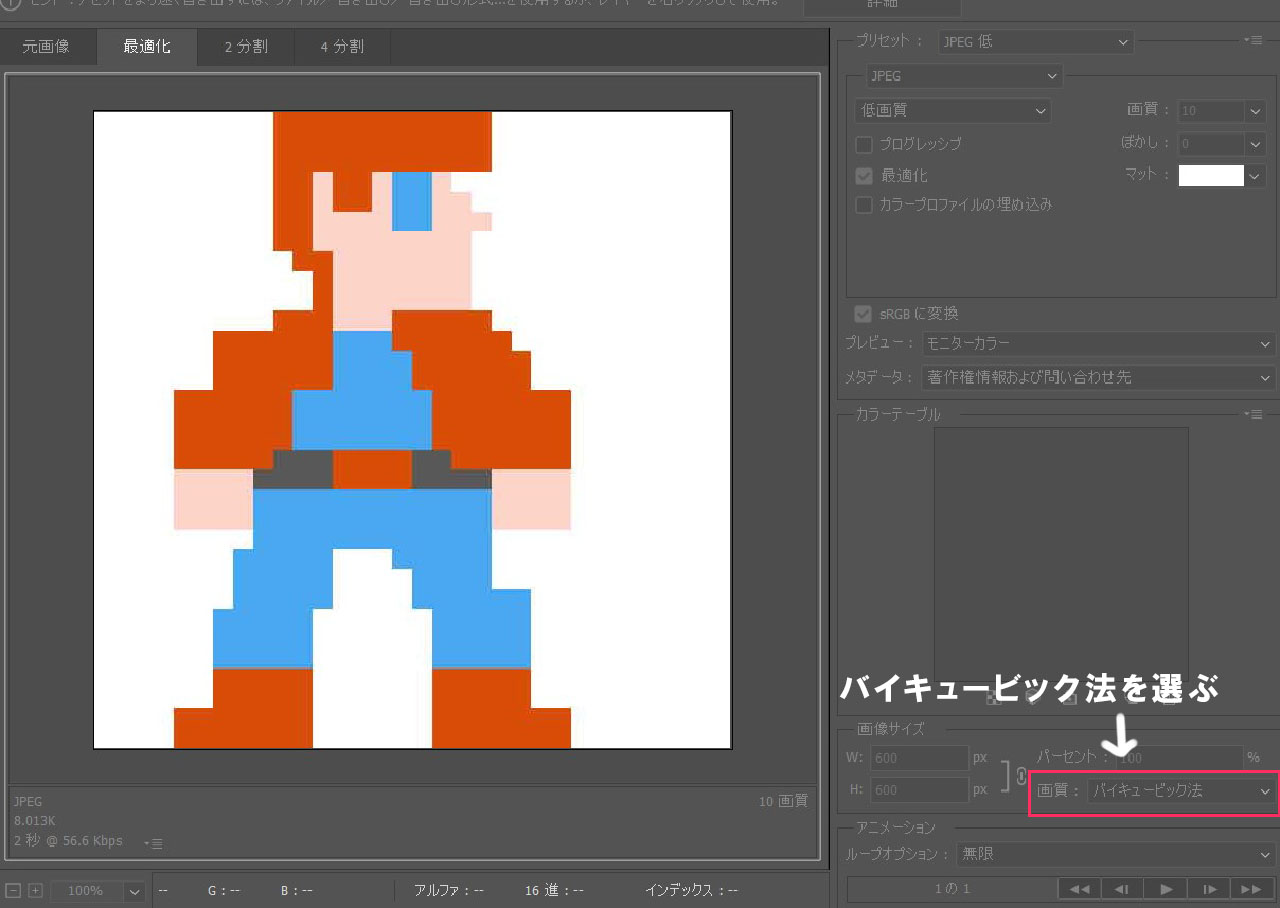

バイキュービック法?
言葉はおいておいて・・・
バイキュービック法を選ぶのは忘れずにね!
ドット絵の完成!
保存するとドット絵の完成です。
32ピクセルから、600ピクセルに変更しましたが、ピクセルアートとしてドット絵を保った状態で保存ができています。
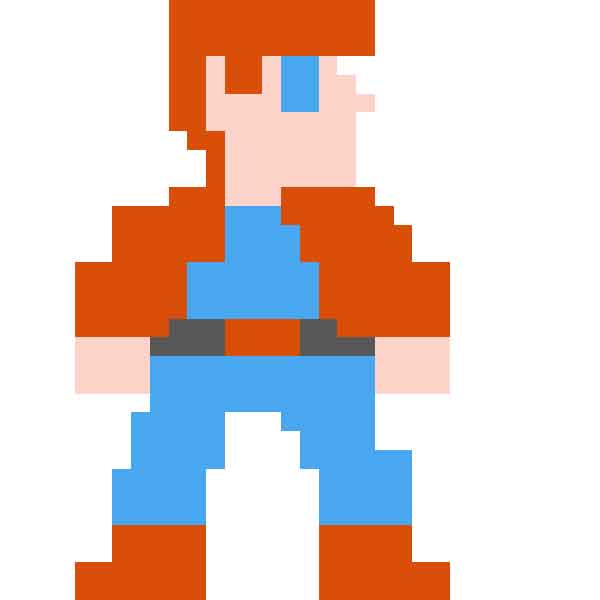
いろいろなドット絵を作ってみてくださいね♪
いかがでしたか?
ドット絵ワークの幅が広がりますね。
いろいろなドット絵づくりを創作活動にご活用ください。