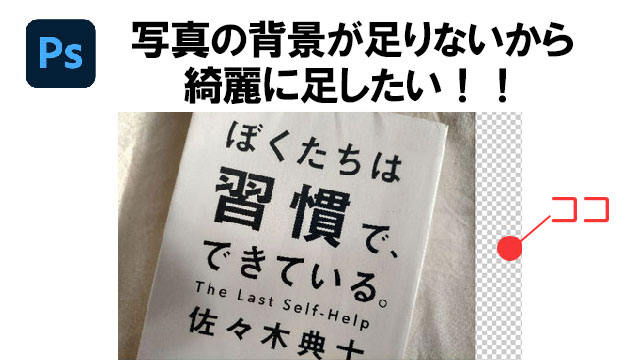

指定サイズの画像があって、写真を差し込んだら背景がちょっと足りない!!
何て経験はだれもがしますよね。

ツトム
あるある~
無理やり引き延ばしたりすると今度、メイン画像がバランス悪くなったりするんだよね。
これはフォトショップでレイアウト調整などするときのあるあるですよね~
でも焦らず、ポンポンポンと要領よくこなしちゃいましょう♪
万能フォトショップは、背景を継ぎ足してくれるんです♪

トロッコ
今回は、自動選択ツールが良き仕事をしてくれますよ。
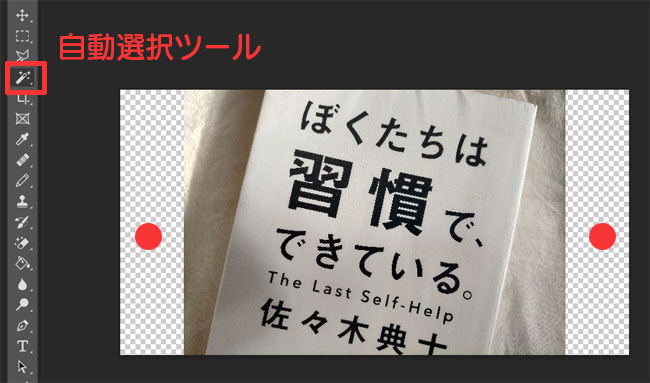
自動選択ツールで、継ぎ足したい場所を選択
はい、まさにこんな感じの左右が足りない写真画像。
左右なんとか引き伸ばしたいですよね~
はい、ということでまずは自動選択ツールで、背景を伸ばしたい箇所である透明部分をクリックします。2ケ所の赤丸が選択されている状態にします。
塗りつぶしをしたら、あっ!という間に完成!
編集メニュー > コンテンツに応じた塗りつぶし を選択します。
すると、背景を引き延ばすであろう箇所をフォトショップ側が自動で緑にしてくれてます。
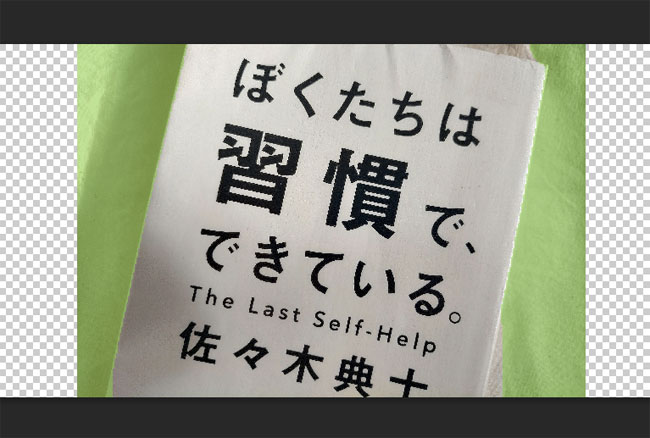
ここでENTERキーを押すと、
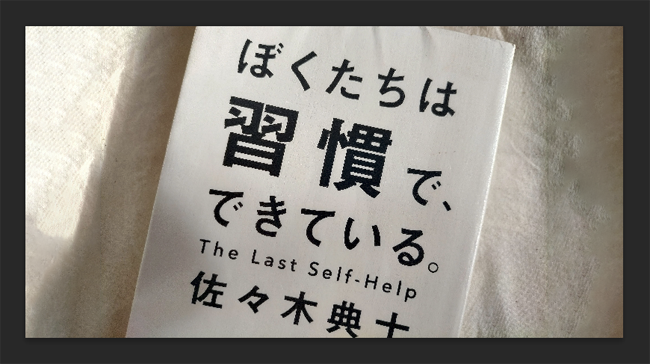
フォトショップが背景を足してくれました!
影と光があるような難しい布にしては、なかなかナチュラルに仕上げてくれたのではないでしょうか。
トロッコ
気になる箇所がある場合は、ご自身で微修正の加工をしてくださいね。

ツトム
僕は、これでそれなりに満足!
しかし、簡単だね♪
写真背景の継ぎ足しは、もう時間をかけず、今回の技(わざ)をどんどん使っていきましょう!

https://amzn.to/3RTTDMX
amzn.to