
写真から人物や商品を切り抜くという需要はかなり多くありますよね。
そんな切り抜き作業は時間をかけずに、出来ている?

パスでやっているから、結構時間かっかっちゃうんだよね。
パスの仕上げは美しいけれども、フォトショップもどんどん進化しているので、切り抜きは今やとってもスムーズ!
使える道具はつかって楽しちゃいましょ♪
切り抜きは、クイック選択ツールにお任せしちゃおう♪
ひと昔前は、切り抜きと言えばパスでしたが、フォトショップがバージョンアップされるごとに切り抜きも進化し、精度がどんどん上がっています。
パスで仕上げる前に、大枠選択をツールに任せてしまうのはとても効率よくなりますよ。
クイック選択ツールで被写体を選ぼう
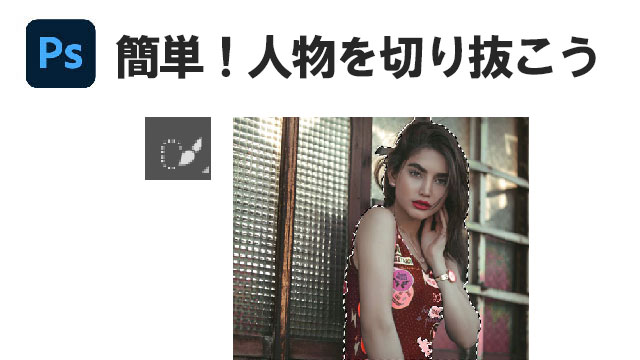
さて、今回は写真の中の女性を切り抜いていきます。
クイック選択ツールを選び、女性の上でクリックします。
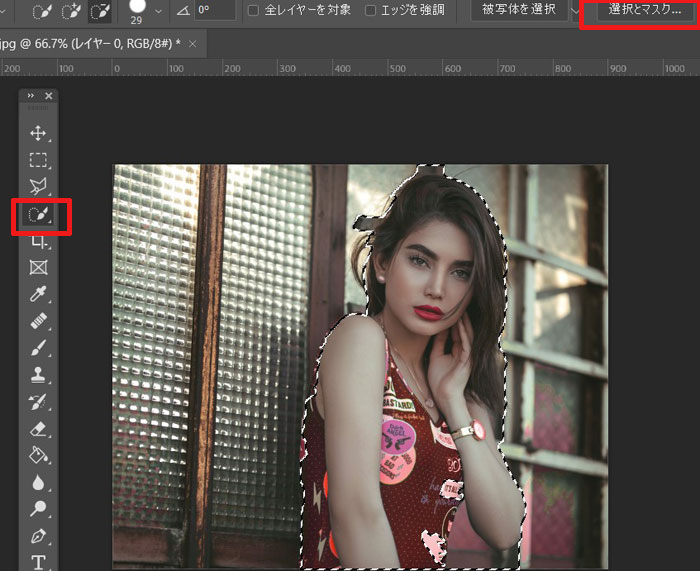
女性の大枠が自動で選択されますので、上部の『選択とマスク』を選びます。
オーバーレイで、切り抜きを微調整
選択とマスクの画面の右側のプルダウンからオーバレイを選択すると、被写体の周りが赤くなります。
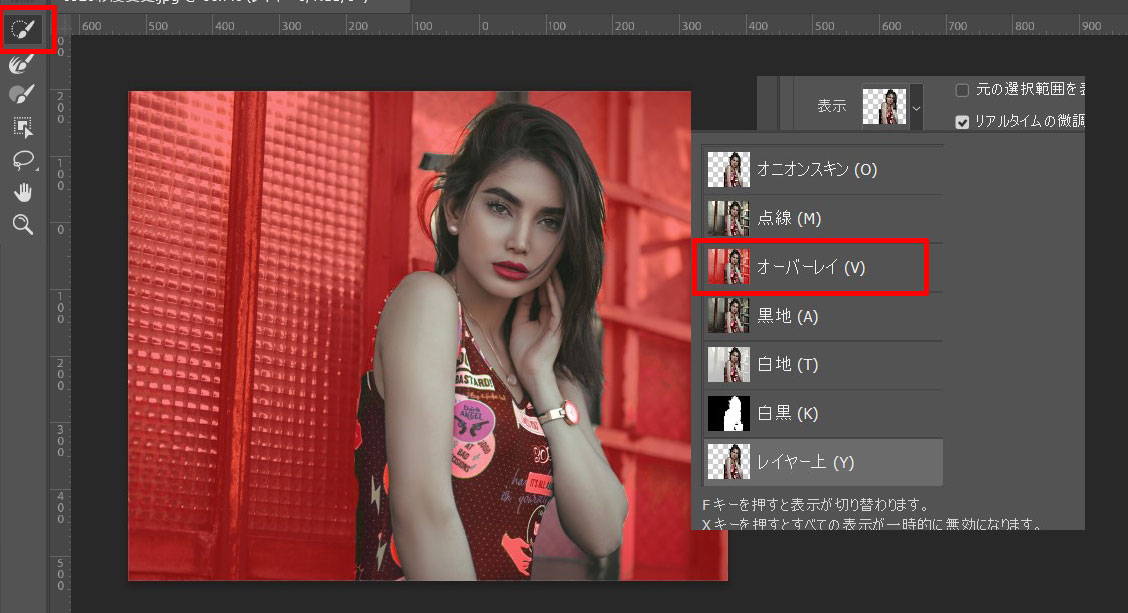
ここで、切り抜き漏れを見つけることができます。
漏れている箇所はクイック選択ツールでなぞって調整してきます。
なぞりすぎた場合は、altキー(Machはoption)を押しながらクリックすると、選択範囲を消すことができます。
あらかた調整ができたら、右側の『レイヤー上』を選びます。
『レイヤー上』で背景透明に。さらに調整をかけ仕上げへ!
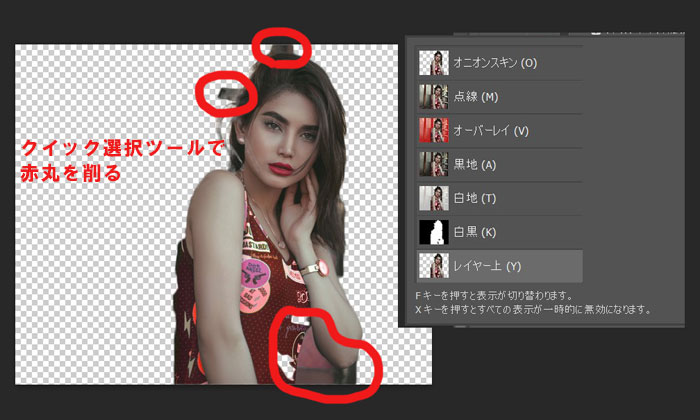
周りが透明となりますので、まだ漏れている箇所がクリアになります。
ふたたびクイック選択ツールで調整をかけていきましょう。
これを繰り返していき、完成へと仕上げています。
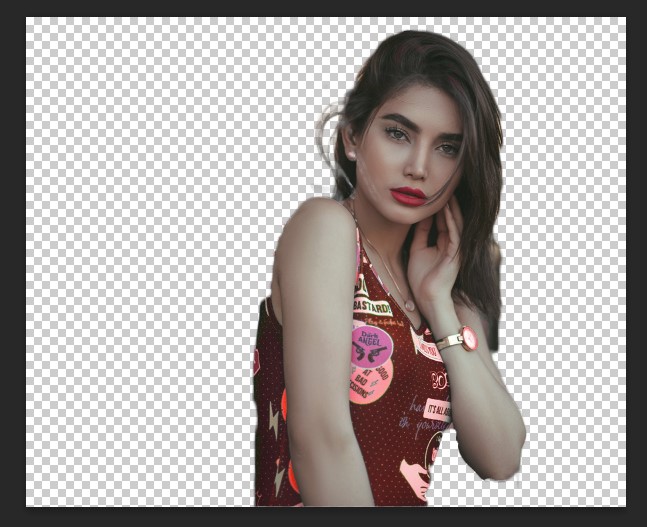
じゃん!
こちらが切り抜き完成写真です。

おぉ~綺麗にできたね!
しかもパスより時間がかからない!
そうなのよね。
切り抜きは、ずいぶんと簡単になったわ~♪
被写体を選択も便利ですよ!
クイック選択ツールでなぞっていく以外に、『被写体を選択』という機能もあります。
これ、フォトショップが写真から被写体を選んで自動選択してくれるのですが、うまくいったら1回でバッチリ選択できることもあるので、時間短縮できます。
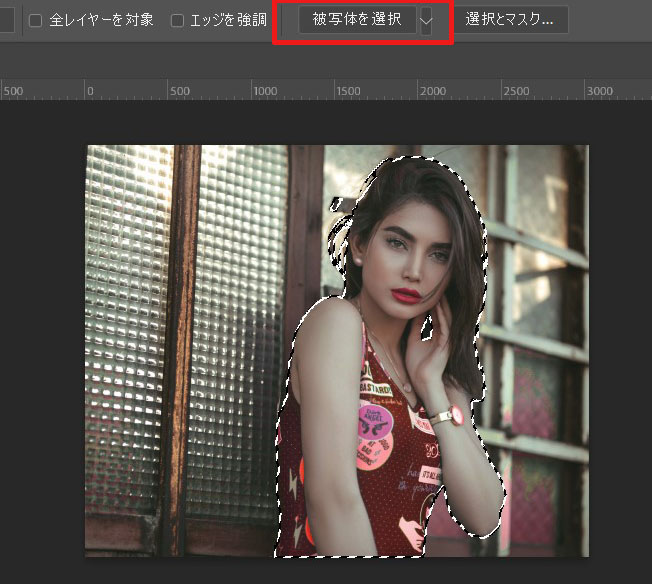
もちろんうまくいかないこともありますが、始めに『被写体を選択』を実行してみるとよいと思います。
いかがでしたか?
被写体の切り抜きは、デザイン制作においては必須ですので、ここはサクサク進むように慣れていきましょう。