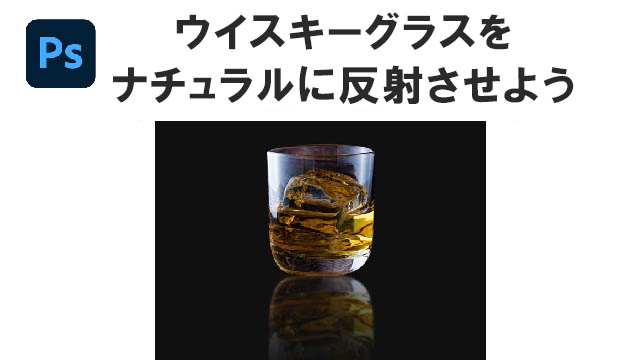

Photoshopで、グラスやボトルを綺麗に映り込みさせる方法知っている?

う~ん、わかると思うけど、
あらためて問われると、ちゃんとできるか不安・・・
フォトショップで、商品などを鏡面反射するオーダーはよくありますよね。
需要はとても多く、応用もきくので、覚えちゃいましょう!
フォトショップで鏡面反射をナチュラルに!

鏡面反射は、出来上がるまで工程がいろいろありますが、
完成するとテンションあがります!
がんばって作っていきましょう。
対象オブジェクトをパス化する
今回はウイスキーグラスの写真を選びました。
高級感あり、映り込みが綺麗で仕上がりが確実に素敵になります。
まずはクイック選択ツールで、グラスを囲っていきます。
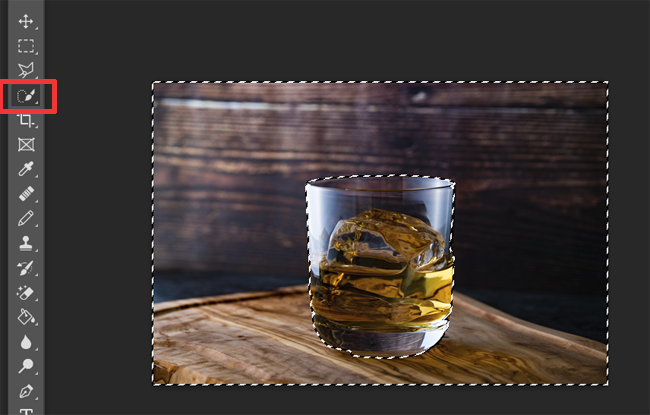
あらかた囲めたら、選択範囲 > 選択範囲を反転 を選ぶと、ウイスキーグラスが範囲選択となります。
選択された状態で、レイヤーのメニューから作業用パスを作成を選ぶと瞬時にパス化されるのですが、
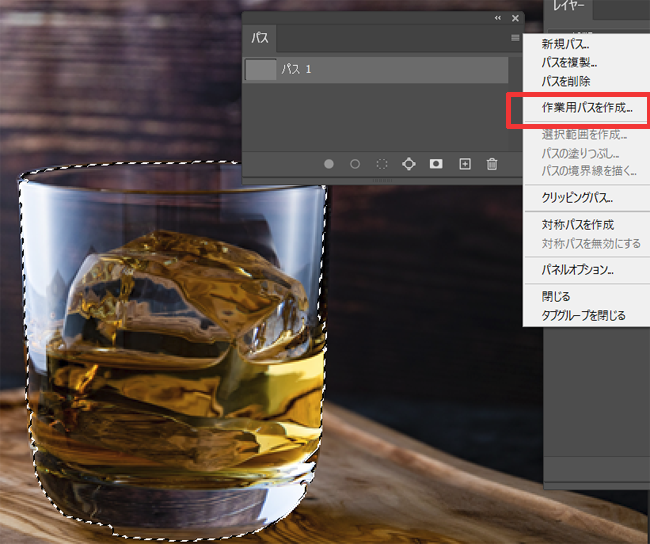
この方法だとパスがガタついていることも多いので・・・
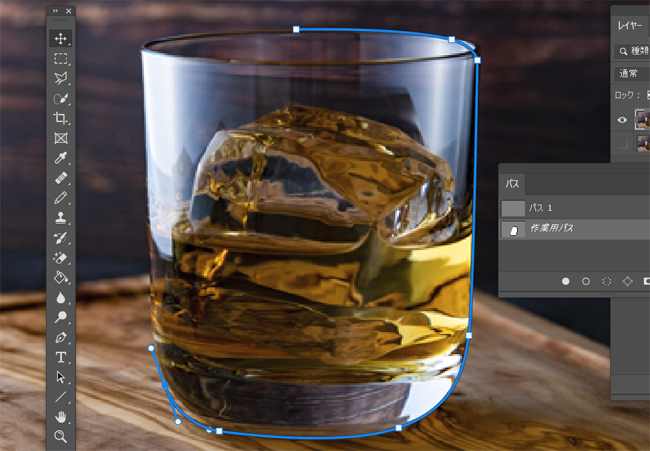
私は、結局ちくちくとパスツールで、パスを描くことが多いです。
なんだかなんだ、自分でパスを描くのが一番綺麗に、納得できるものに仕上がるんですよね(苦笑)
レイヤーにマスクをかけて、お好みの背景色に♪
パス化ができたら、レイヤーにマスクを適用します。
以下のように背景が透明となりますので、
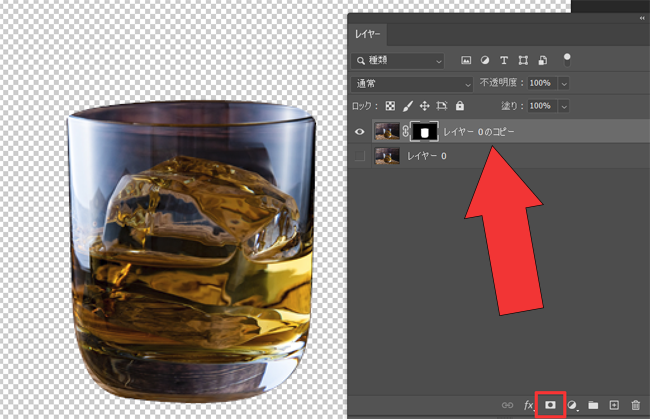
べた塗りのレイヤーを一つ追加し、お好みの色を設定してください。
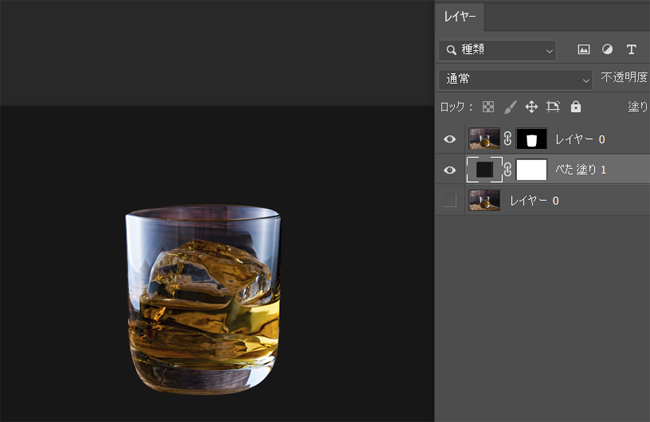
ウイスキーグラスは、黒背景がかっこよくなるので、黒を選びました。
鏡面反射側の画像調整をする
マスクしたレイヤーをコピーし(Ctr + J、command + j)、レイヤーをスマートオブジェクト化します。
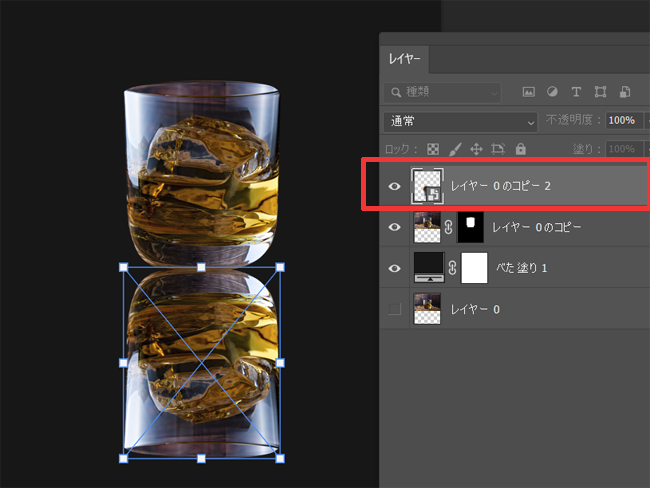
ウイスキーグラスを下に移動させ、Ctr + Tで回転をかけ、さらに右クリックし、サブメニューから、水平方向に反転を選択すると上記写真のようになります。
グラデーション&ぼかしをかけて完成!
それでは最後の仕上げ、グラデーションをかけ、反射している演出をしていきましょう。
グラデーションツールを選択、上部にある黒から白へ変化するグラデーションを選んでください。
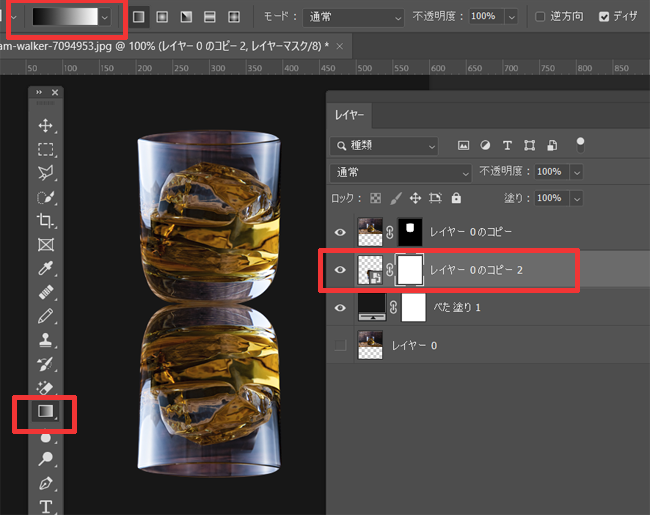
ここから対象レイヤーにグラデーションをかけていきます。
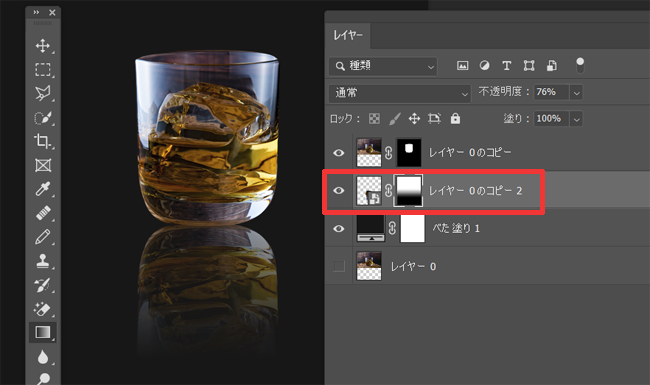
すると上の写真のように、徐々にグラスが消えていく鏡面反射の効果が出来上がります。
最後にフィルター > ぼかし(ガウス)をかけて完成です!!
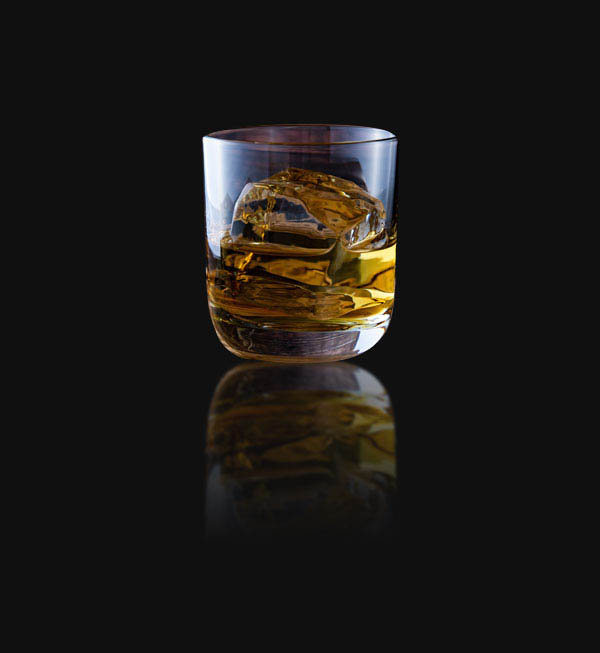
個人的に、鏡面反射は、やはりウイスキーグラスが一番テンションあがります♪
ご自身でもいろんな写真で試してみてくださいね。