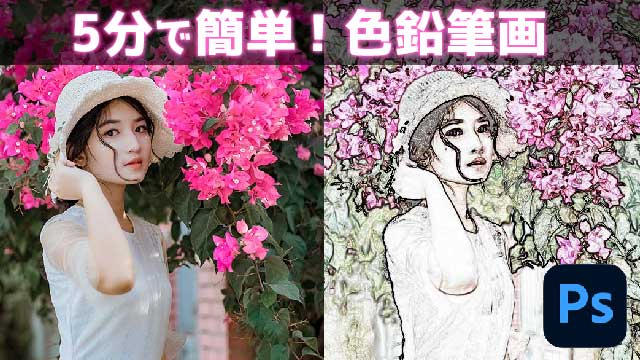
Photoshopで楽々! 好きな写真を色鉛筆風に変えてみよう♪
写真に関してAdobe Photoshop様にかかると、出来ないことは無い!
なんて最近つくづく感じます。
鉛筆で絵を描こうとするとかなり時間がかかりますが、Photoshop様にかかると早くてものの5分で色鉛筆の絵が描けてしまいます。
ということで、絵が苦手なそこのあなた!
あなたのお気に入りの絵を色鉛筆風に仕上げてみましょう。
写真を開いて、レイヤーをコピーしておく
まずはお好きな写真をPhotoshopで開いてください。
今回はサンプルで鮮やかなピンクのお花に囲まれる美女となっております。
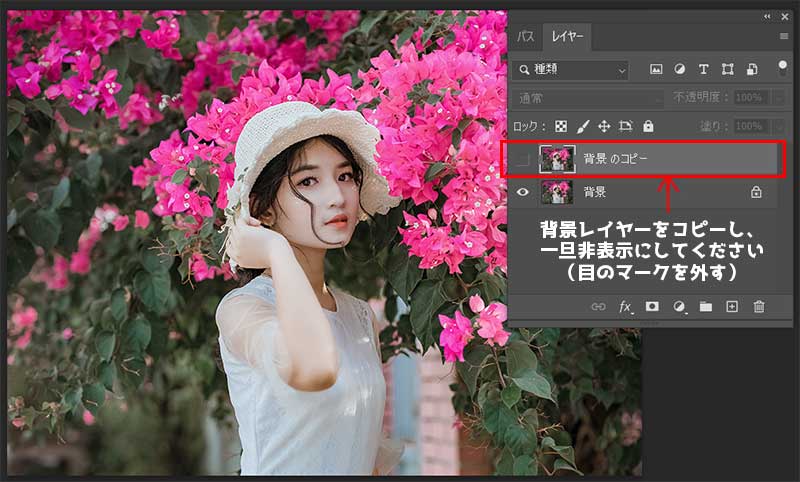
レイヤーの背景をコピーし、一度非表示にしておいてください。
後からこのレイヤーは使います。

美女だとテンションがあがるわ~♪

全く男性は美女に弱いわよね。
何か新しいことを学ぶ時は、
そういうモチベーションも大切よね。
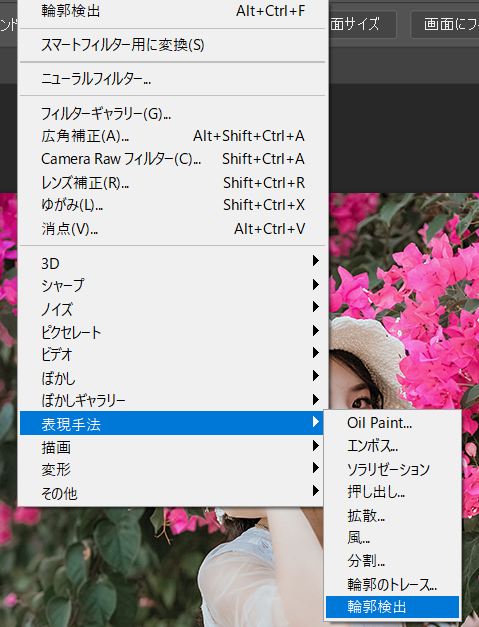
写真の輪郭を作る
続いてメニューバーの フィルター > 表現手法 > 輪郭検出
を選択してください。
すると以下のように輪郭が浮き出た写真となります。
すでに手描きのようなタッチとなっていますよね。
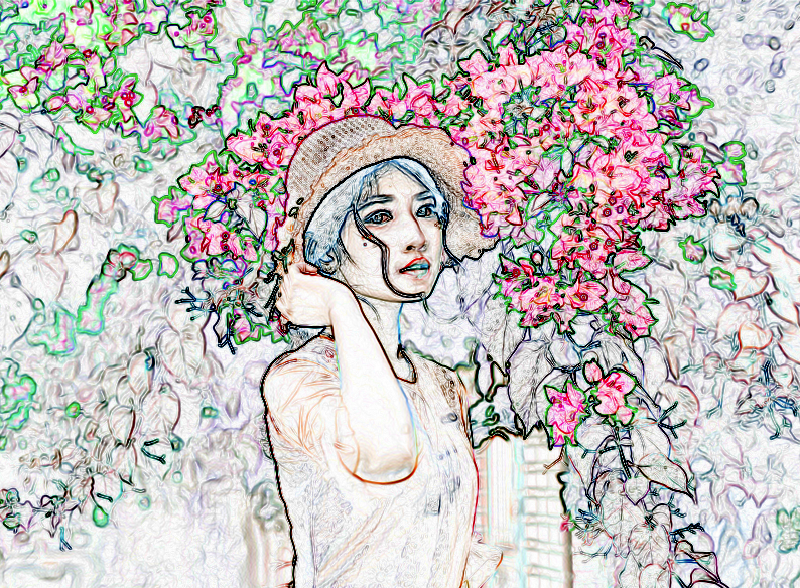
さらに続けましょう。

写真をモノクロにし、線画にする
メニューバーの イメージ > 色調補正 > 白黒 を選択してください。
プリセットは初期設定のままでOKをしてください。
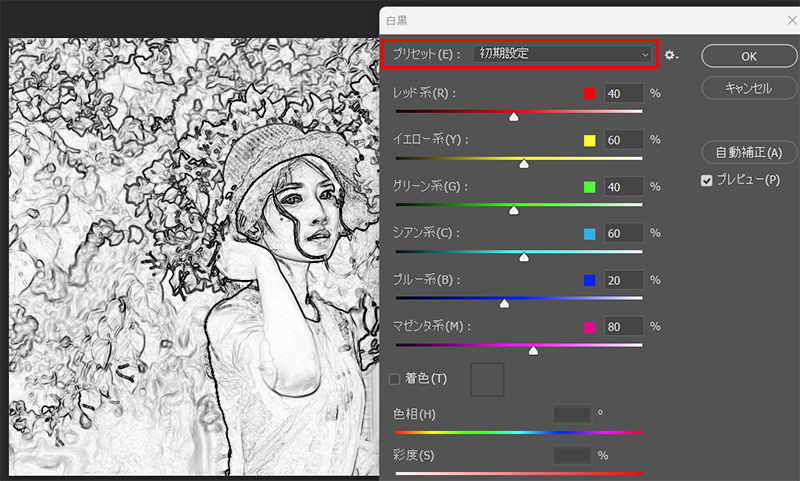
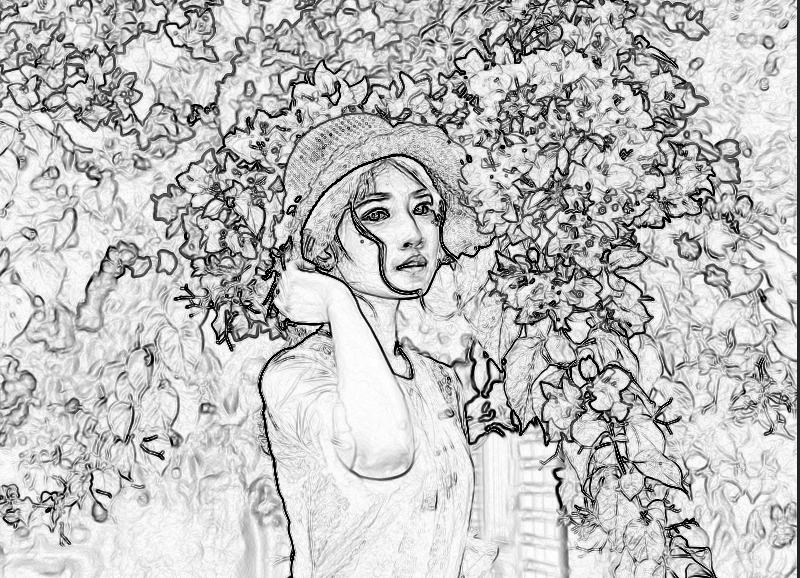
完全に鉛筆で描いた美女が完成しました。
これプリントアウトして、色鉛筆や絵の具で塗ってもオリジナリティが出そうだね。
恋人や知り合いに贈ると、とても喜ばれそう♪

ナイスアイデアね!
今回はこの後の色付けも、
引き続きPhotoshop先生にお任せするわよ。
写真に色をつける
最後の仕上げは色付けです。
冒頭で非表示にしたレイヤーを表示し、レイヤーパネルからビビットライトを選んでください。
すると以下のように色が反映されます。
ビビットライトは、ちょっとコントラストが明るめに出てくるので、
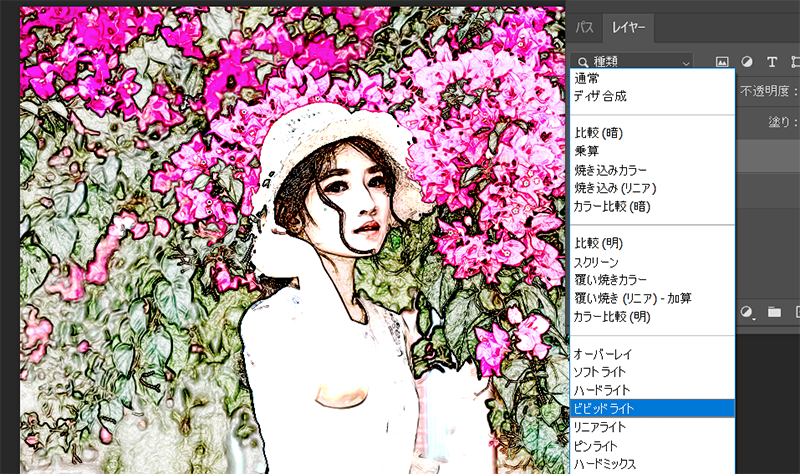
自然な仕上がりにしたい場合は、不透明度を調整してみください。
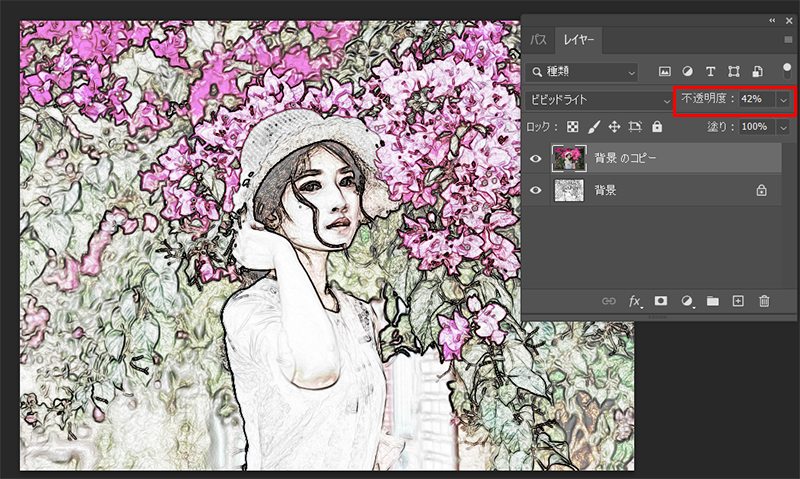
調整し終わったら、色鉛筆画の完成です。
いかがでしたか?
Photoshopを使って、とっても簡単に色鉛筆画が出来ました。
ぜひいろんな写真で試して、楽しんでみてくださいね。