
ロゴがあっ!と言う間にできる便利なサービスWix
ロゴづくりって、いろいろなアイデアを考えるのが楽しいですよね。
でも、行き詰ってしまう時は、どーにもこーにもいかずノーアイデアに陥ったり、自分的にイケてないロゴができてしまい、モンモンとしてしまう時もあります。
そんなときにお役立ち!ロゴを作ってくれるとっても便利なサービスがあるのでご紹介しましょう。

ロゴが作れちゃうなんて、夢のようなサービスですね。
画面を見ながら一緒にロゴを作ってみましょう。
WiXでロゴを作ろう!新規登録画面
今回ご紹介するのはWiXというロゴメーカーサイトです。
WEBブラウザーでロゴが出来てしまうとっても優れもの。
さてさて、一体どんなロゴを作ってくれるのでしょうか?
では早速WiXでロゴを作ってみましょう。
とっても簡単で、ノンデザイナーさんでも、誰でもすぐできちゃうで楽しんでいきましょう。
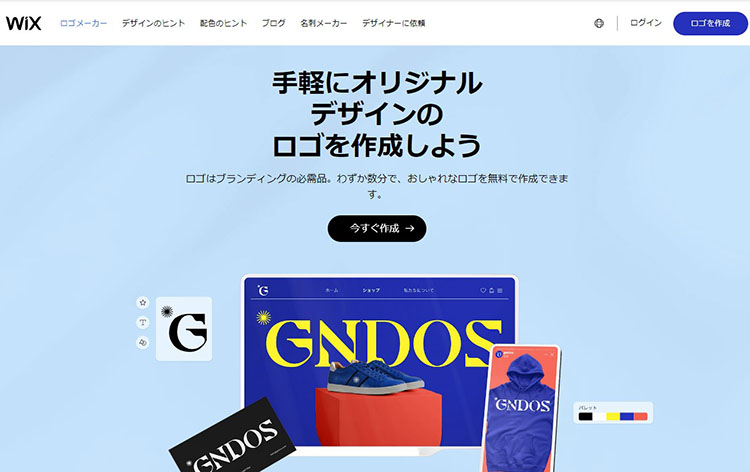
WiXのトップページから「今すぐ作成」というボタンを押すと、
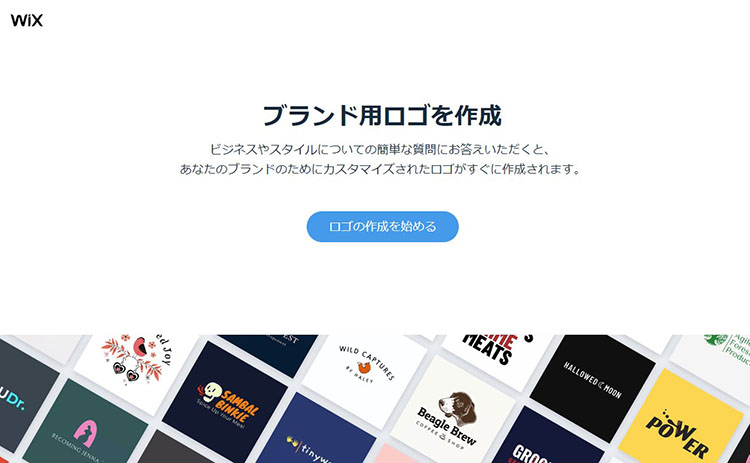
ブランド用ロゴを作成というページに入り「ロゴの作成を始める」ボタンを押します。
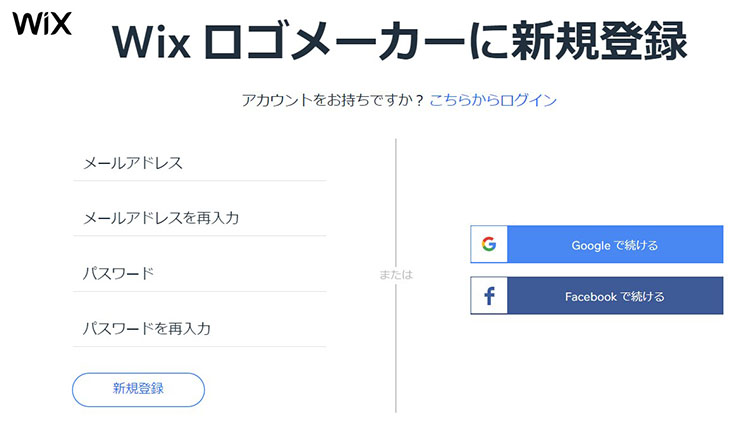
次に、ご自身のメールアドレスかSNS連携します。
ロゴづくりにトライ!
新規登録後すぐに何のロゴを作りますか?という画面に入ります

わたしはここで「歯医者」と入力してみました。
次へ進みましょう。
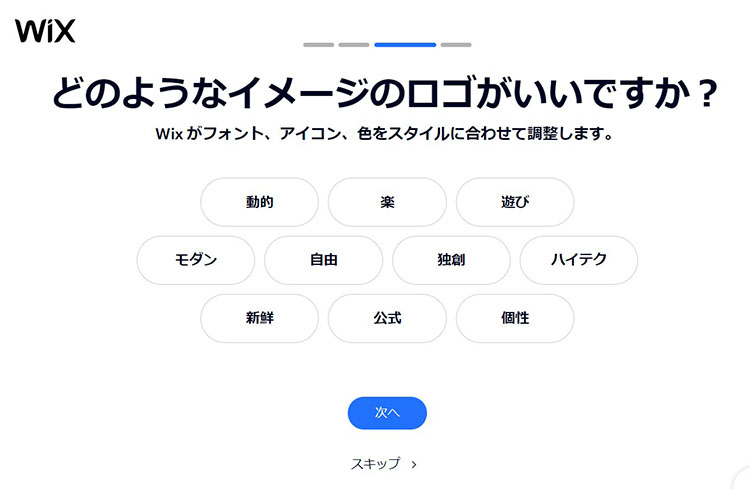
どのようイメージのロゴがいいですか?という画面になり、お好きな言葉を選びます。
複数個選べますので、インスピレーションで選びましょう。
選んだら次へ進みます。
※イメージする言葉が無い場合は、この画面はスキップすることもできます。
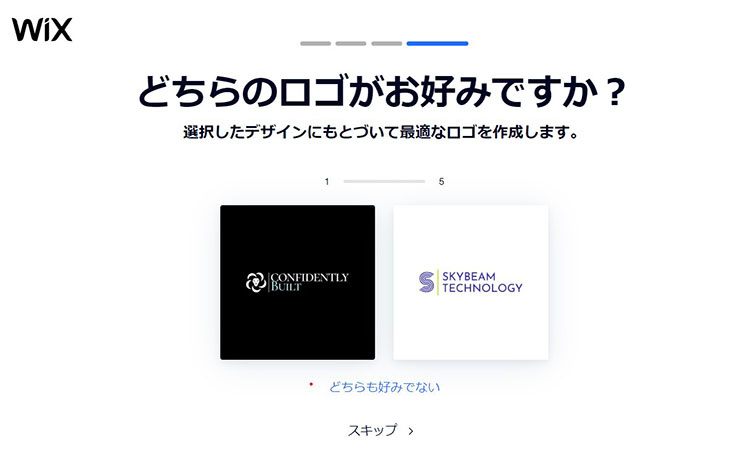
次に、どちらのロゴがお好みですか?と二択のイメージが出てきますので、
>どちらか選択するか
>どちらも好みではない
>スキップ
いずれかを選びます。
まるでクイズを解いているみたいで楽しく選べます。
どんなロゴができるか?ワクワクしちゃいます。
ロゴの完成へ!
いくつかの二択選択画面を経て、ロゴ一覧が出来上がります。
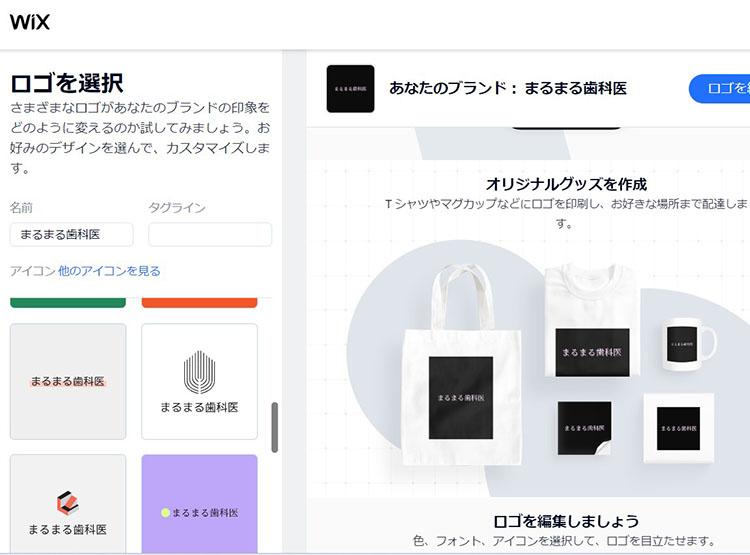
左側にはロゴの候補、右側にはグッズにした場合そのロゴがどのような見え方になるか?
モックができあがっています。

素晴らしい!
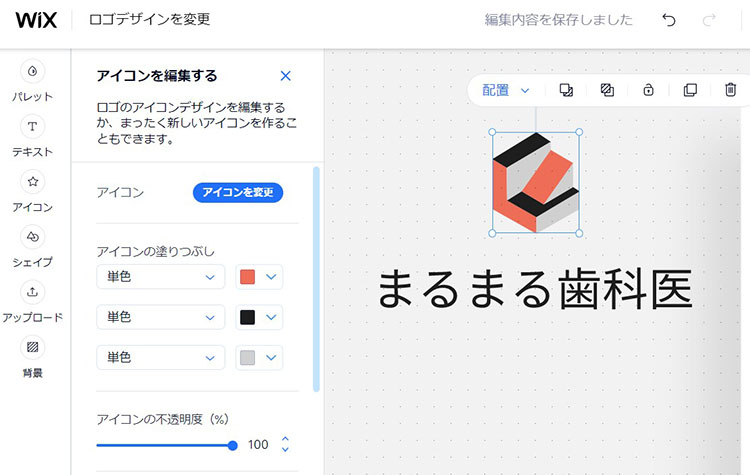
好きなロゴを決めたら、そのロゴの編集をすることができます。
形を変更することはできませんが、色は変えることができます。
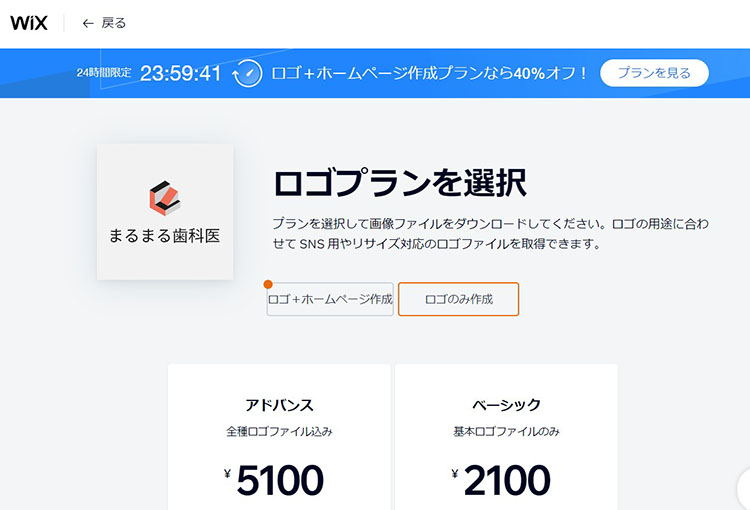
これでロゴが完成しました!
ロゴのみを作成するときは無料でダウンロードできます。
他オプションは料金がかかりますが、ロゴ制作費を考えたら、これはお安い!
WiXぜひぜひいろいろと活用してみてくださいね。