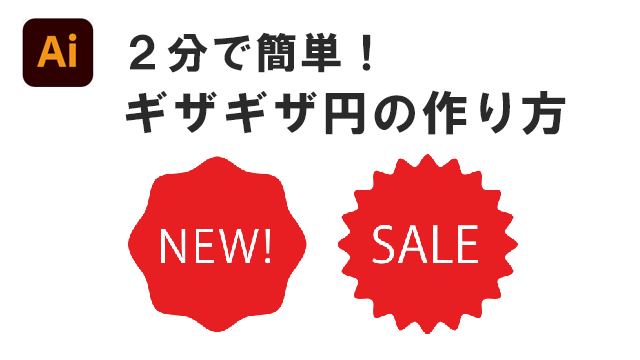

販促などに欠かせないギザギザ円。
実際作ろうとしたら、「あれ?どうやるんだっけ?」と、
忘れがちですが、簡単ですのでいつでも使えるよう覚えておきましょう
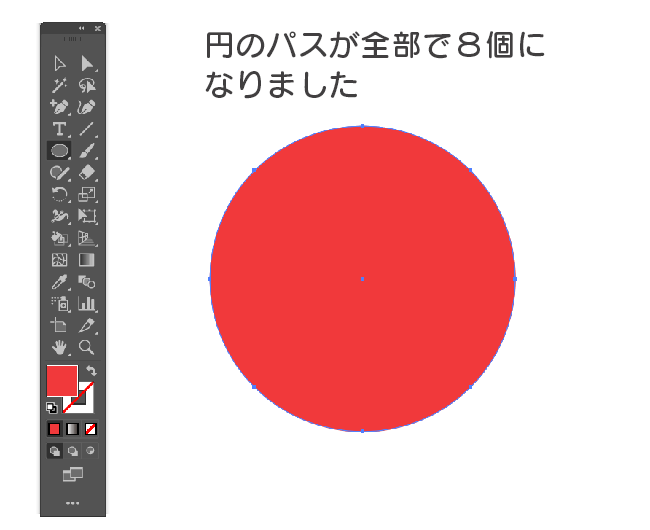
正円にアンカーポイントを追加する
楕円形ツールで正円を描きます。(shiftキーを押しながら円を描くと正円になります)
これだけでは、ギザギザになりませんので、
オブジェクト > パス >アンカーポイントの追加
で、ポイントを追加します。
ジグザグさせよう
ポイントが追加されたことを確認したら、
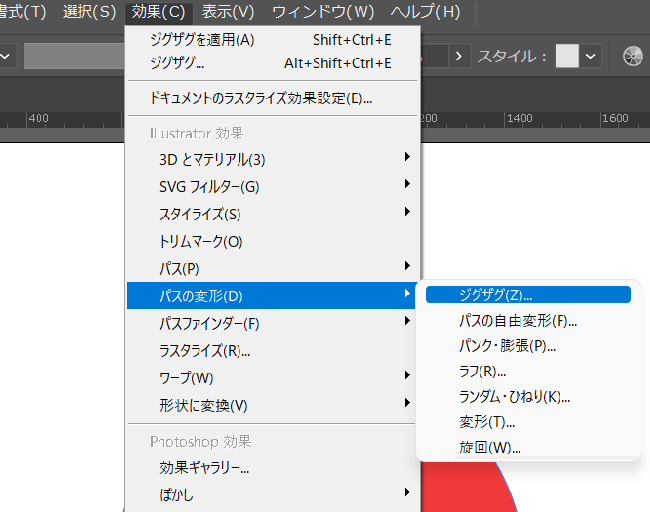
効果 > パスの変形 > ジグザグ を選びます
ジグザグを適用した、2パターンのギザギザ円をご紹介しましょう。
なめらかなジグザグ
なめらかなジグザグの設定は、以下のとおりです。
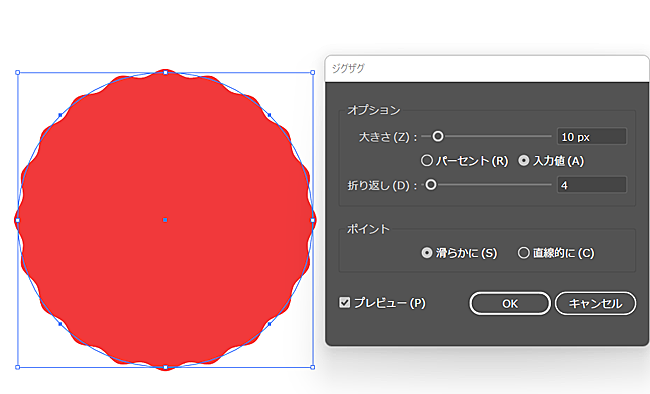
オプション、大きさはお好みで数値を変えてみてくださいね。
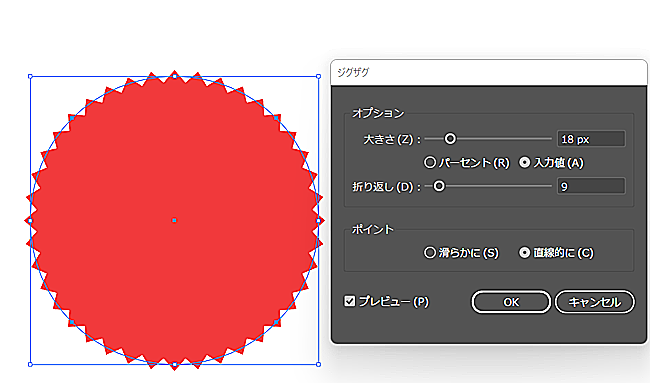
直線的なジグザグ
直線的なジグザグの設定は、以下のとおりです。

ツトム
なめらか、直線的どちらも使えるね。

トロッコ
そうそう!
ギザギザ円は、あらゆるデザインで使えるので覚えておくと便利よね。
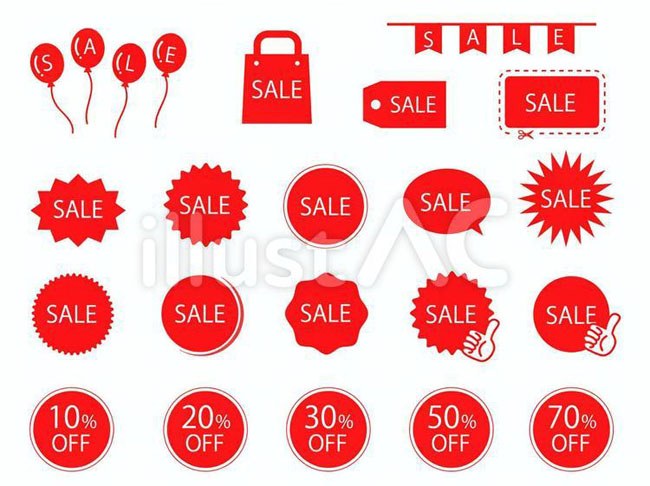
こちらはイラストACよりダウンロードいただけます。