
円から作られるシンプルな形
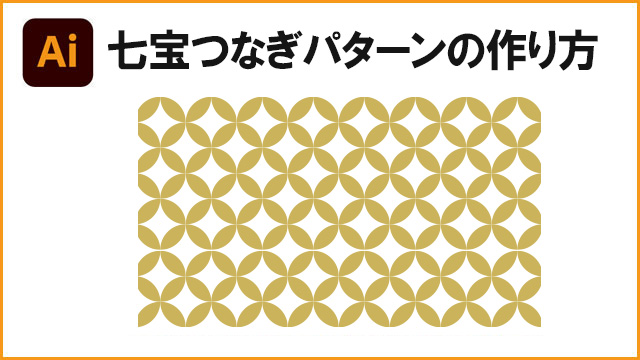
七宝つなぎをイラストレーターで作りましょう♪
あると便利!七宝つなぎパターンをイラストレーターで作ろう!
和柄の模様は、和テイストデザインの背景やポイントに欠かせませんよね。
そんな和のパターンは、たくさん作ってストックしておいて、いつでも取り出せるようにしていると、何かと便利ですよ♪
それでは、今回は七宝つなぎパターンをイラレで作りましょう。

七宝つなぎは、何かと便利だよね。
和だけでなく、洋風のデザインとも相性がよさそうだな。
それでは早速イラレで七宝つなぎパターンを作っていきましょう。
簡単!塗り無しの円で、すぐできる 七宝つなぎ 作り方その1
円ツールで塗り無しの正円を作ってください。
サイズは100pxで作ってあります。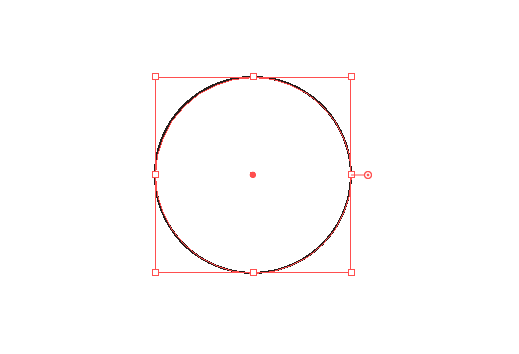
円を選択し、メニューから、
オブジェクト > パターン >作成
を選んでください。
パターンの設定画面が出てきます。
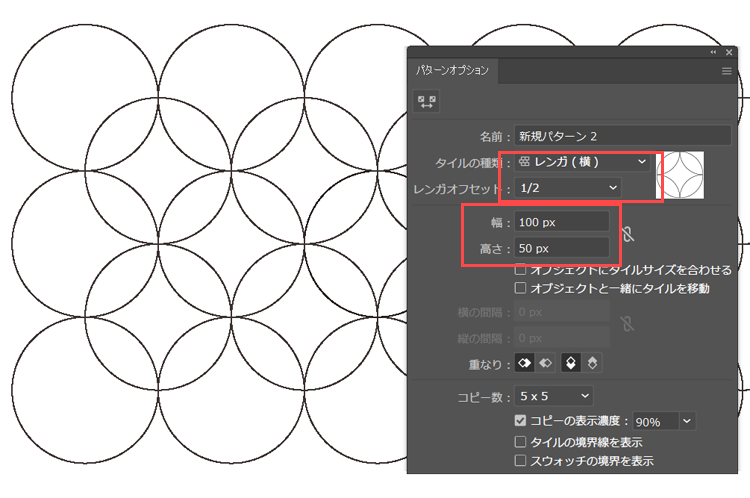
タイルの種類は、レンガ(横)
幅100px 高さ50pxを設定してください。
OKを押します。
スウォッチに新しく今作った七宝つなぎが追加されていますので、
反映してみてください。
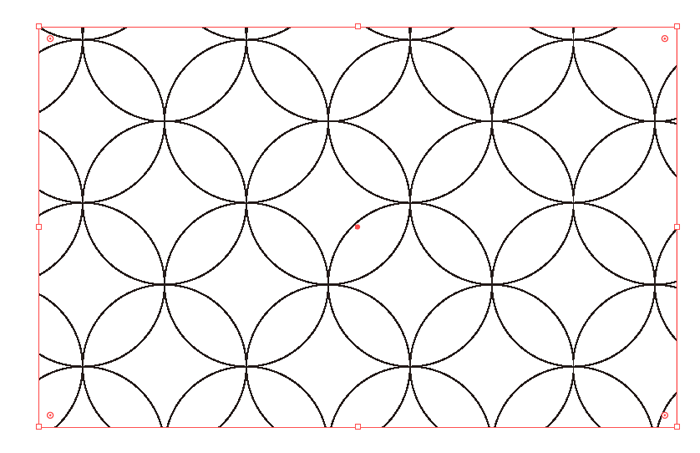
おっ!めちゃ簡単!
七宝つなぎの形から作るのかと思っていたけれども、
正円だけでパターンを作れちゃうのは嬉しいな。
線の色や太さも変えられるから
お好みのもので仕上げてみてね。


形をパターンに登録しよう! 七宝つなぎ 作り方その2
作り方その1では、正円を一個作るだけで、七宝つなぎのパターンを作ることが出来ました。
しかし、このやり方では線のみの七宝つなぎとなります。
塗りの七宝つなぎを作りたい方は、これから説明するその2を試してみてください。
お好みの色で正円を作り、コピーして4つをぴったりと以下のように並べてください。
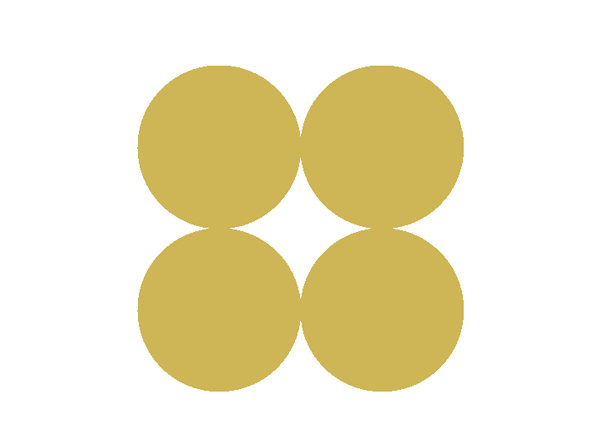
4つ並べた円の上に、もう一つ円を置いてください。
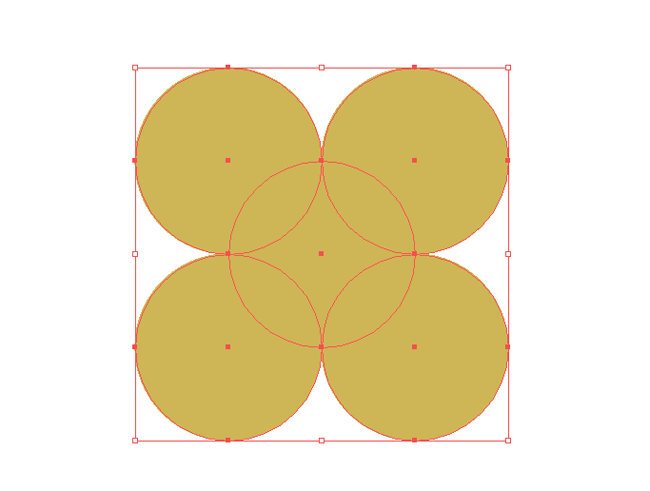
もう予測つきましたね!
円の真ん中が七宝つなぎとなっています。

パスファインダーで分割し、不要なパスを削除すると七宝つなぎができます。
あとは、図形を選択し、メニューから、
オブジェクト > パターン >作成
を選んでください。
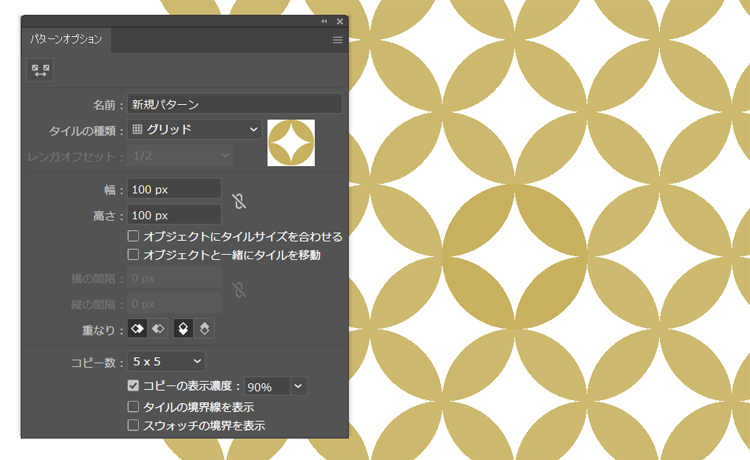
設定は上記の通りで、ほぼいじることは無く、パターンの完成です。

今回は、七宝つなぎの塗りのパターンと線のパターンの2種類をご紹介しました。
いろいろな色、大きさでオリジナルの七宝つなぎを作ってみてくださいね。