ハンコのような、かすれた文字。
バナーなどでよく使っているのを見かけますよね。
グリンジを使うと簡単にできちゃいます♪
かすれた文字はグランジで楽に作っちゃおう!
かすれた文字の作り方はいろいろありますが、グランジ素材を使って作るのが仕上がりが綺麗だと思います。
ということで今回は、グランジ素材を使ってかすれ文字を作っていきます。

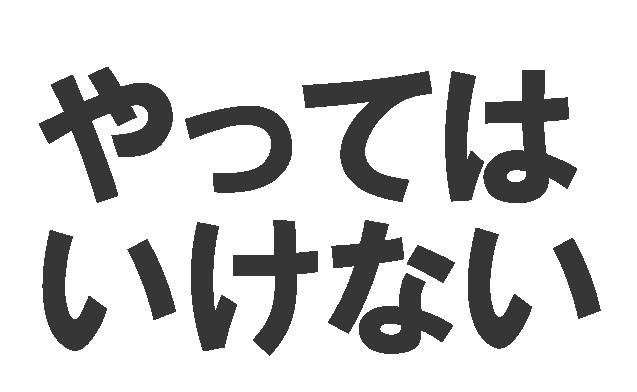
テキスト文字を打って、アウトライン化
お好みの文字を打ち込んで、アウトライン化します。
文字の上にグランジ素材を配置する
文字の上にグランジ素材を配置します。
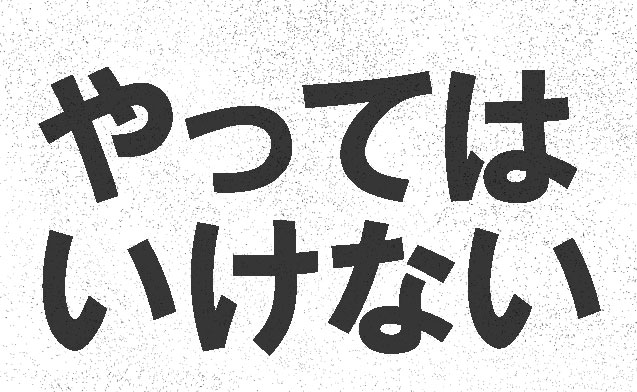
※グランジがラスタライズ素材の場合は、イラレで画像トレース(白黒)実行、フリンジをアウトライン化してからマスクをかけてください。
マスクを適用する
不透明度をクリックすると小窓がでるので、マスクを作成ボタンを押した後、クリップのチェックが入っている場合、必ず外してください。
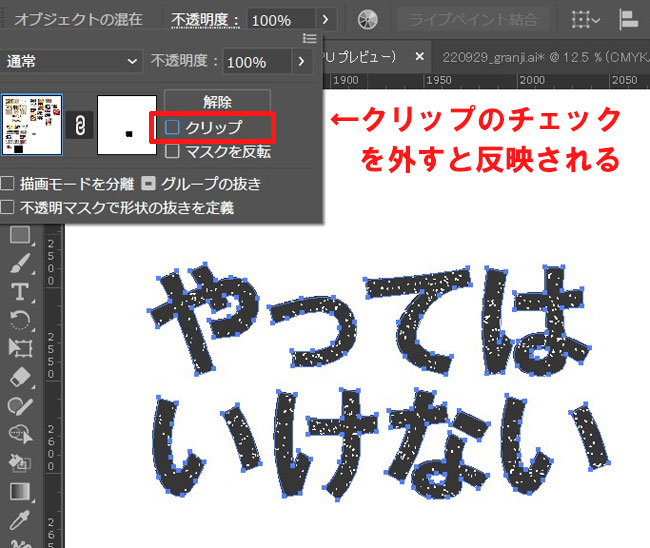
チェックを外すと、マスクが反映されます。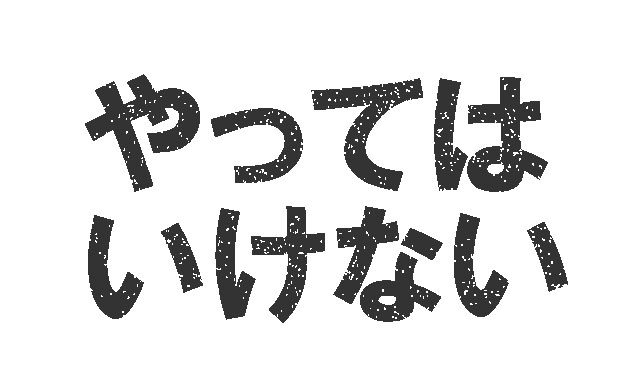

ツトム
おぉ~!いい感じのこすれ具合だね。
ここで完成としても良いですが、こすれが足りないなと感じた場合は、
効果 > ブラシストローク > はね
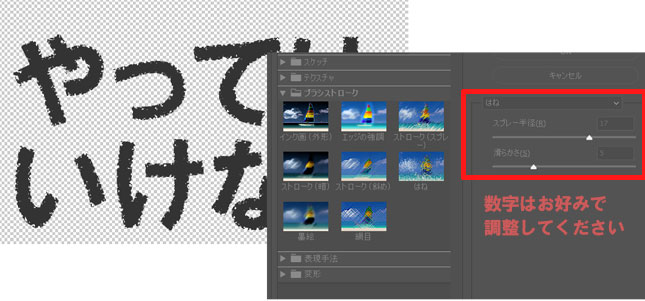
これで縁(ふち)のこすれを足すことができます。
ぜひお試しください♪
リンク
リンク