見出しタイトルによく使用される立体文字
よく使うので、作り方を知らない人は、このブログですぐ覚えちゃいましょう♪
よく使うので、作り方を知らない人は、このブログですぐ覚えちゃいましょう♪
すぐできる! イラレで簡単!立体文字の作り方
立体文字は、いろいろな作り方がありますが、今回はブレンドオプションを使った立体文字の作り方をご説明します。

ツトム
すぐできる!という言葉は魅力的だね。
僕もすぐ立体文字を作れる?
トロッコ
もちろん!
簡単だから覚えちゃいましょう
何かと使える立体文字は、覚えておくといろいろ活用できます。
それでは解説していきましょう!
アピアランスで袋文字を作る
まず、立体文字にしたい文字テキストを打ちます。
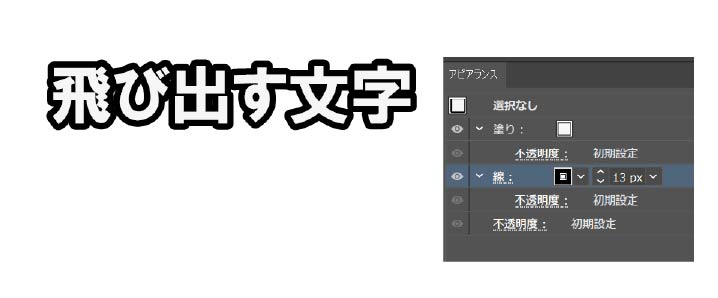
塗りが白、線が黒でアピアランスで袋文字を作ります。
サンプルのフォントサイズは65ポイントです。
文字をコピーし、重ねる
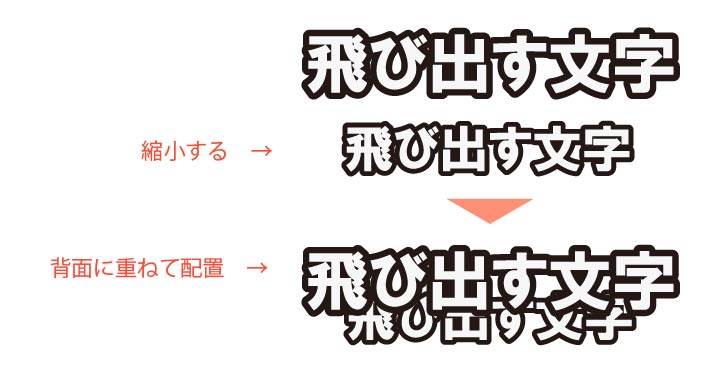
袋文字をコピーし、少しサイズを縮小します。
縮小した文字を背面に重なるように設定します。
トロッコ
重なった距離が、立体文字の幅になりますよ
ブレンドオプションの設定をする
重ねた文字2つを選択し、ブレンドオプションツールを選んでダブルクリックすると、以下のウインドウがでてきます。
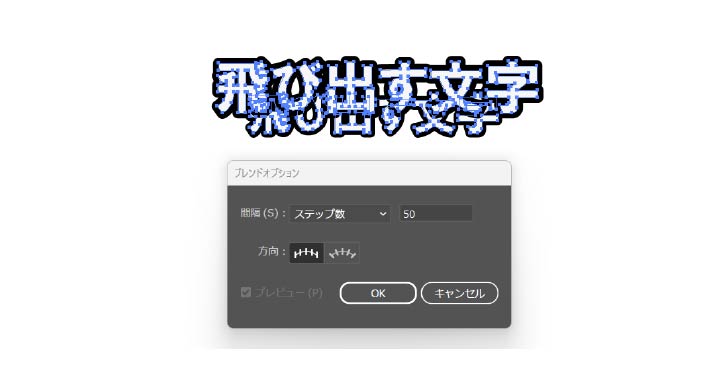
ステップ数を選択し、数字を50と入力し、OKを押してください。
(サンプルの大きい方のフォントサイズは65ポイントです)
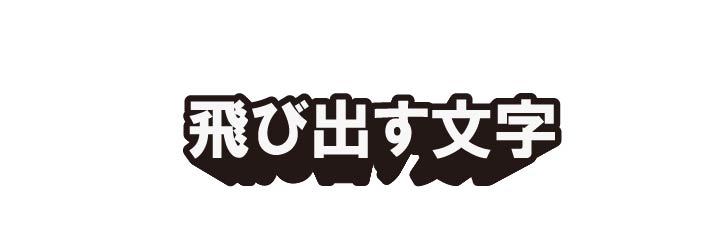
ブレンドを作成し、立体文字の完成
ブレンドの設定が完了すると、メニューから、
オブジェクト > ブレンド > 作成 をすると、
じゃん!立体文字の完成です!!
ツトム
うおっ!すぐ出来た(嬉)

トロッコ
でしょ?立体文字って簡単に作れちゃいます。
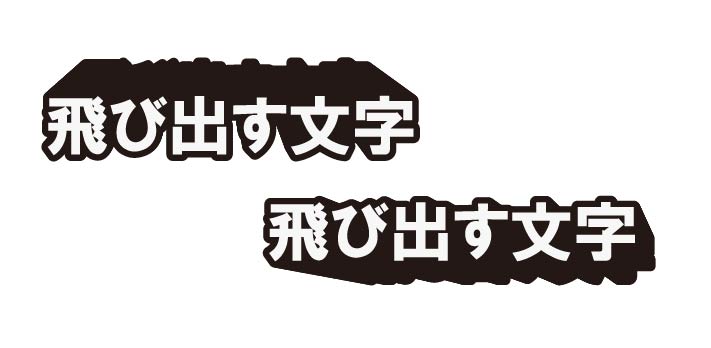
背景に設置した文字の位置を変えると、いろいろなバリエーションが作れるので、ぜひいろいろ試してみてくださいね。
立体的な文字の作り方のご紹介でした。

リンク
リンク