
もっと寒く~?!
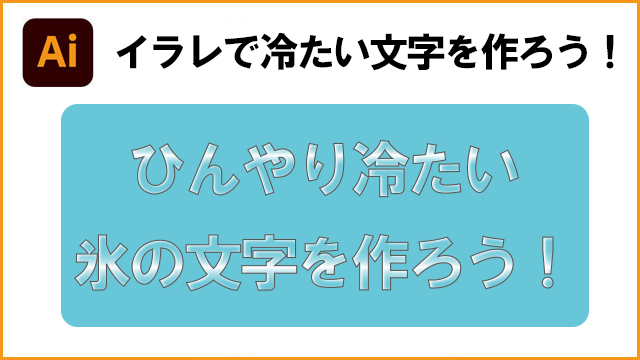
ひんやり氷文字が欲しいときありますね。
イラレで作っちゃいましょう。
ヒンヤリを演出したい時!氷の文字の作り方
冷たいものの紹介や、ちょっと寒いコメントの時、氷の文字があるとより演出できますね。
そんな氷の文字を作りましょう。アピアランスを多用しますよ~

文字に氷の透明感が出てくると、より面白い表現ができるね♪
元の文字を作る
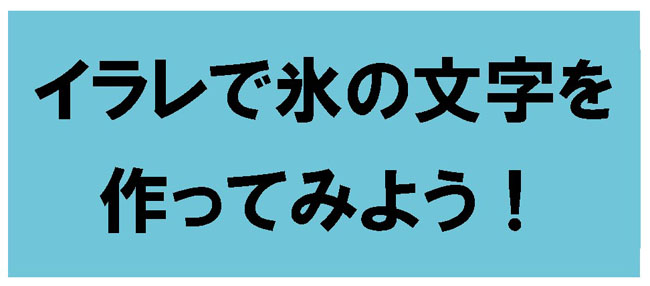
まず文字を入力します。例は55ptで設定しています。
フォントはなんでも大丈夫ですが、ゴシック系や太めのものが効果が分かりやすいです。
文字の塗りを無しにする
つづいて、文字の塗りを無しに設定します。
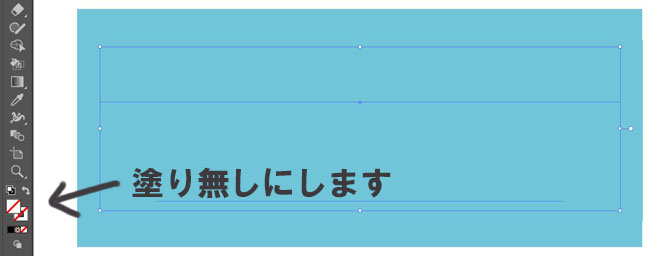
テキストが見えなくなっちゃった・・・
大丈夫!このまま続けましょう。
塗りを黒(RGB)にする
設定はRGBにしておきます。
文字を選択した状態で、アピアランスの塗りを追加し、塗りを黒にしてください。

RGBの数値を0にすると黒色になります。
CMYKになっていたら、RGB設定変更をしてください。
光彩(内側)を設定する
テキストを選択した状態で、スタイライズ > 光彩(内側)を設定します。

光彩(内側)の設定をしましょう。
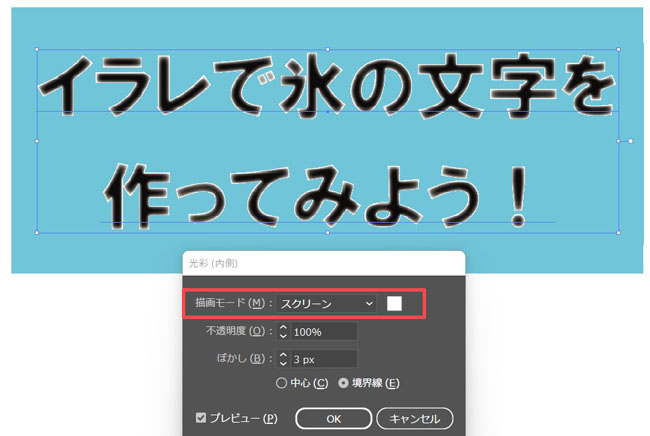
描画モード スクリーンを選び、ぼかしの数字を入れます。
上の画像の例のように、縁が少し白くなるように調整してください。
不透明度の設定をスクリーンにする
さらにもう一箇所、不透明度にスクリーンを設定します。
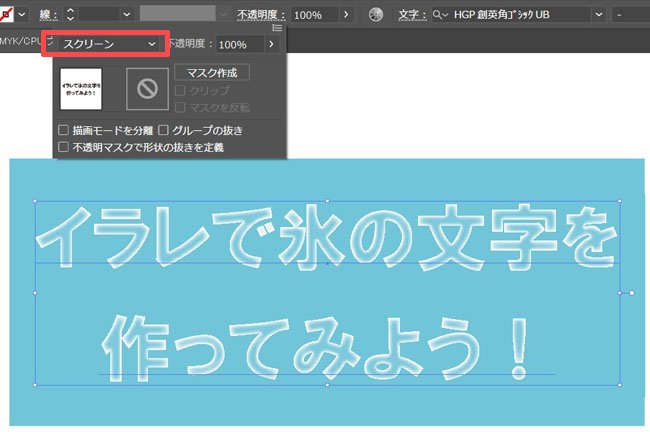
おっ!氷らしくなった♪
パスの変形を設定する
更に進みましょう。
パスの変形 > 変形を選びます。
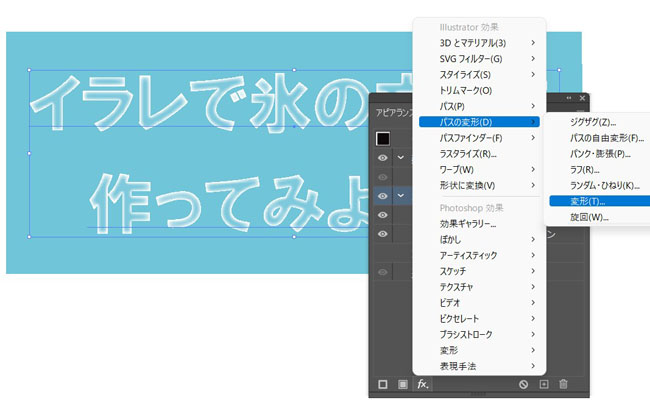
移動の数値を入れます。
以下の画像のように、文字の周りに霜がついたように反映される数字をいれてみてください。
オブジェクトの変形のチェックを外します。

塗りにグラデーションを設定する
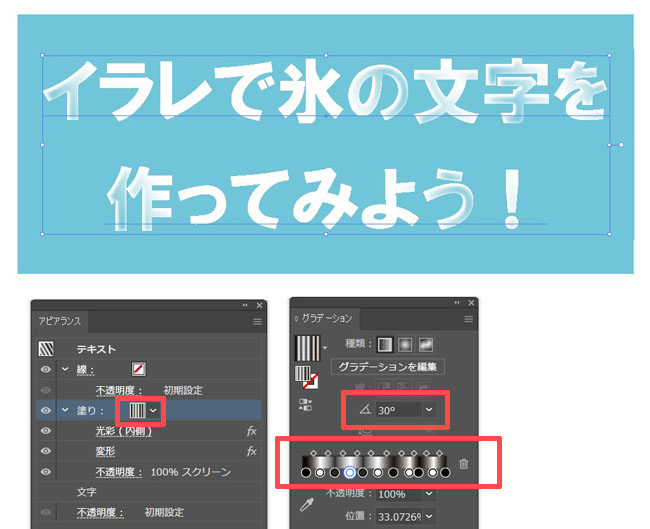
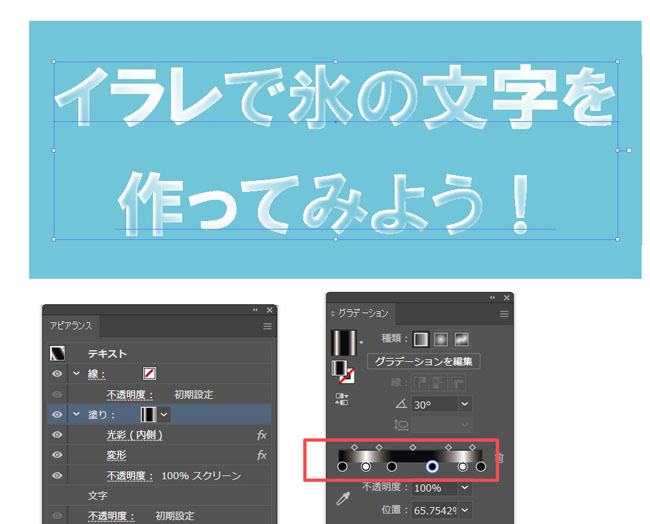
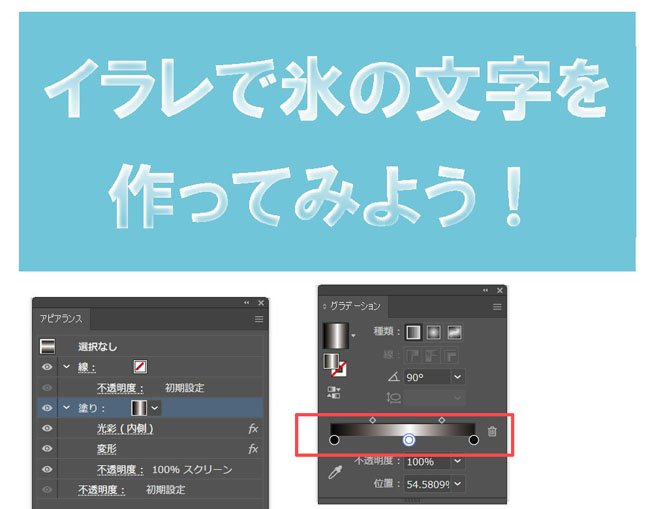
アピアランスの塗りをモノクロのグラデーションにします。
以下のように小刻みに黒・白・黒で設定します。
●小刻みにグラデを設定した場合
●2箇所に白を入れたグラデを設定した場合
●1箇所に白を入れたグラデを設定した場合
グラデの設定によって氷がいろいろ変化するので、いろいろ試して見えくださいね。
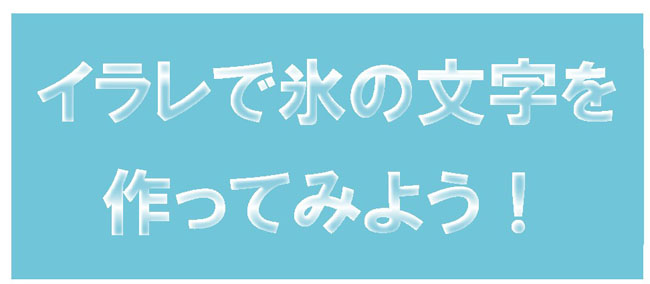
ひんやり氷の文字ができました!!
氷文字ぜひご活用ください。