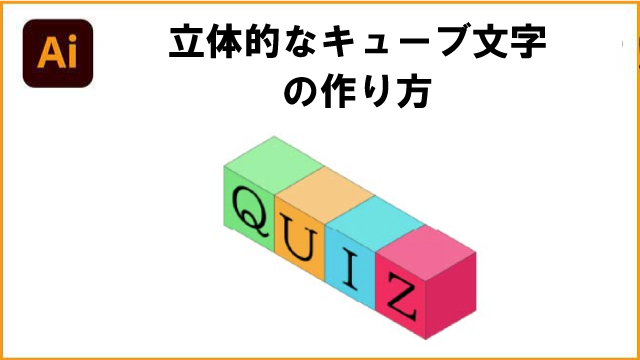

けっこうインパクトありますよね。
今回は簡単に作れるキューブ文字の作り方を教えちゃいます
パスツールで、ポチポチ作るのではありません 簡単にできるキューブ文字の作り方
立体的な箱文字。見た目がパズルのようで、ポップな演出をしてくれますね。

立体的な箱文字は、ガイドを引いて、ペンツールでポチポチとクリックしながら、作っていくのかな?
あら~、そんなことしなくても作れちゃうわよ
簡単だから覚えちゃいましょう
何かと使える立体の箱文字は、覚えておくといろいろ活用できます。
それでは解説していきましょう!
六角形を2つ用意する
多角形ツールを使って、塗り無し、線ありの六角形を2つ準備ください。
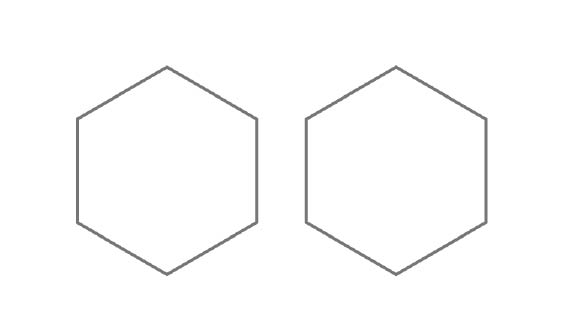
頂点を連結し、六角形と合体する
ダイレクト選択ツールを選んで、六角形の赤枠の頂点3つを選択します。
複数選択は、Shiftキーを押して、クリックしていってください。
3つ選択できたら、メニューから
オブジェクト > パス > 平均 を選び、2軸ともをチェックしてOKを押してください。
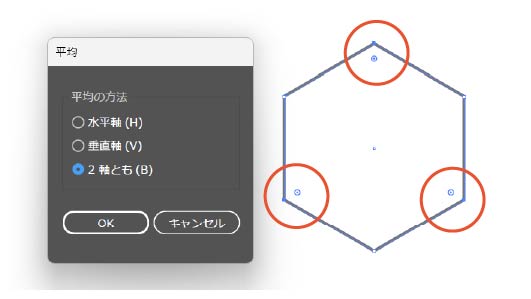
すると以下の右のような3本線となります。
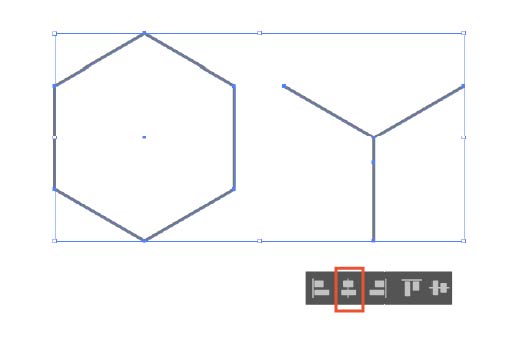
六角形と三本線両方を選択して、整列ツールの水平方向中央に整列をクリックします。
(赤枠内のマークをクリックしてください)
立方体の各面を独立させる
2つの図形を整列させると、見慣れた立方体の図形となります。
図形を選んで、パスファインダーの分割をクリックしてください。
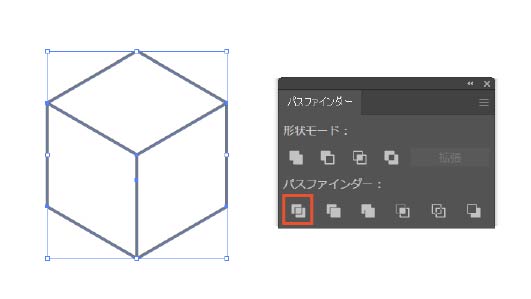
一見、何も変化がないように見えますが、立方体の各面がバラバラの図形となっているので、各面独立して選択ができます。立方体に好きな色を塗りましょう。
立方体に色を塗り、入れたい文字を用意する
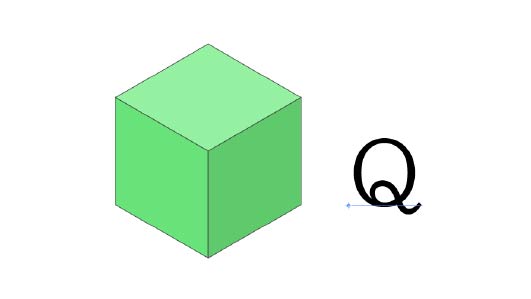
今回は緑色の立方体にしてみました。
文字はQを入れてみます。
文字は各面に入りそうな大きさにしてください。

さぁ、ここまで出来たら、あとは調整作業のみ!
シアーツールで文字の角度を変える
文字を選んで、シアーツールをクリックします。
以下のような画面が出ますので、シアーの角度30°、方向は水平をチェックし、OKをします。
立方体の前面に文字を移動して、立体的な箱文字の完成です!
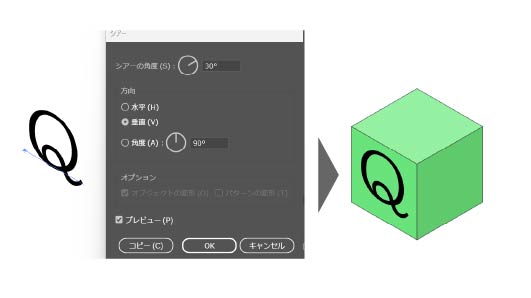
あとは同じ手順でいろいろな文字の箱を作ってみましょう。
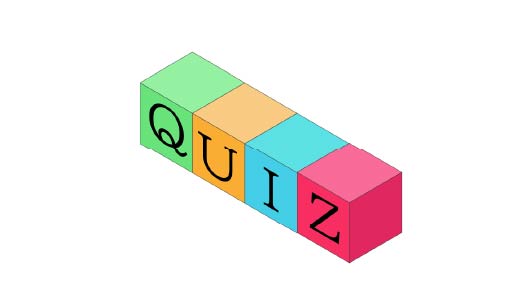
箱の色を変えてカラフルにしたり、箱を積み上げてみても面白いですね。
ぜひいろいろ試してみてくださいね。
立体的な箱文字の作り方のご紹介でした。