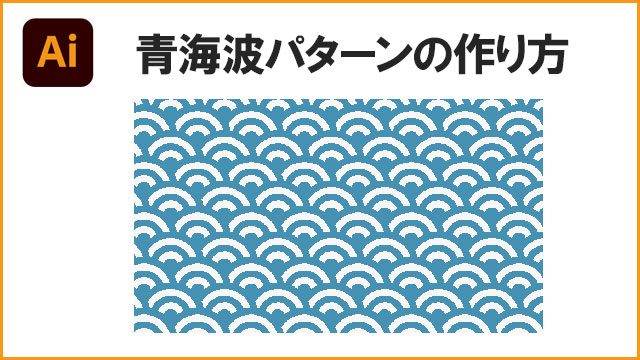

デフォルメされた波が美しい
青海波をイラストレーターで作りましょう♪
人気抜群!の青海波パターンをイラストレーターで作ろう!
和柄の模様は、和テイストデザインの背景やポイントに欠かせませんよね。
そんな和のパターンは、たくさん作ってストックしておいて、いつでも取り出せるようにしていると、何かと便利ですよ♪
それでは、今回は青海波パターンをイラレで作りましょう。

僕は青海波は一番好きかも♪
自分で作れるのが嬉しいな。
同心円グリッドツールで、波の元を作ろう
まず同心円グリッドツールを選択してください。
同心円グリッドツールはふだん使わないことも多いので、どこだっけ?と感じる方もいるかもしれませんね。
長方形ツールの中に入っています。
もし見つからない場合は、おおもとの設定に入っていますので
探してみてくださいね。
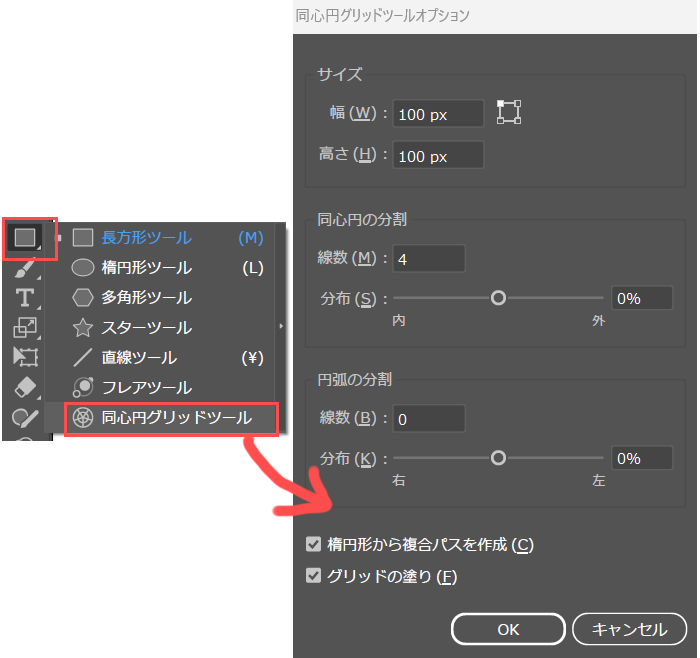
同心円グリッドツールをダブルクリックするとオプションの画面が出てきますので、
サイズは幅100px × 横100px
同心円の分割は4
円弧の分割は0
にしてください。
楕円形から複合パスを作成
グリッドの塗り
はチェックをいれて、OKを押してください。
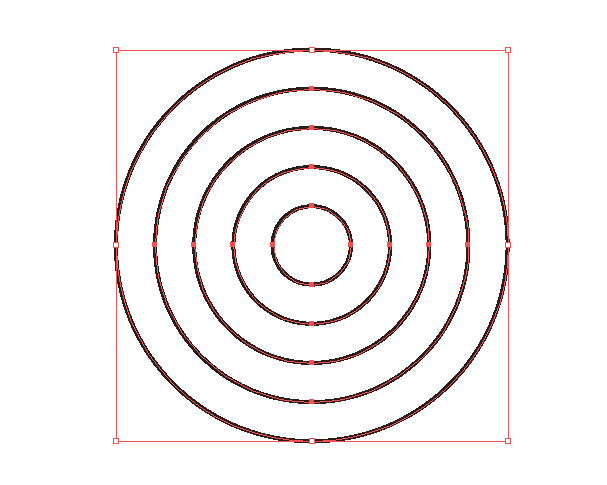
こんな円ができます。
同心円グリッドツールって便利だな。
円ツールで、いくつも円を重ねて作るよりイイね!
同心円に波の色を塗ろう
つづいて、同心円に色を塗ります。
最終的にこれが波になり、かつ和の模様であることを意識して、少し渋い青を選びました。
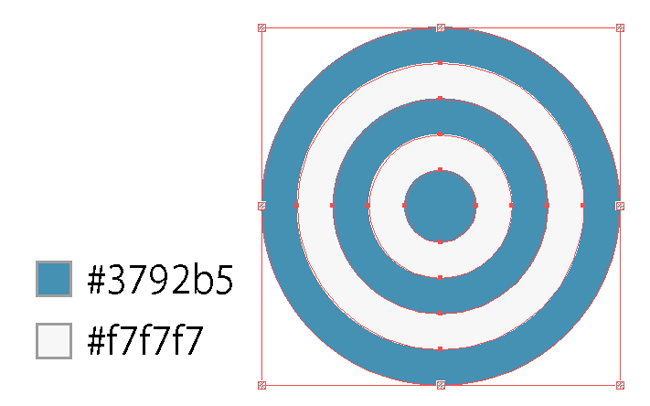
色はご参考までで、後から変更もできますのでお好みの色でどうぞ~
パターンを作ろう
波のベースができましたので、パターンを作ります。
ここまで出来た同心円を選択して、メニューより以下を選びます。
オブジェクト > パターン > 作成
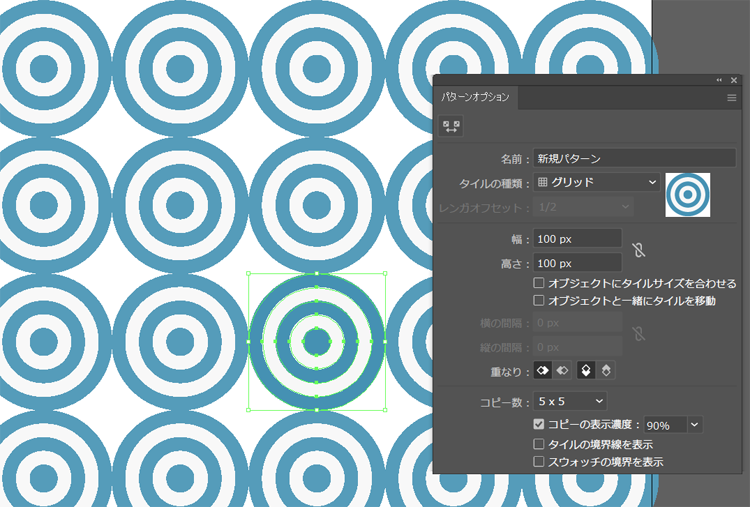
パターンの設定画面が出てきます。
タイルの種類はデフォルトだと、グリッドとなり、均等に同心円が並んでいます。

では、設定を変えて波を作りましょう

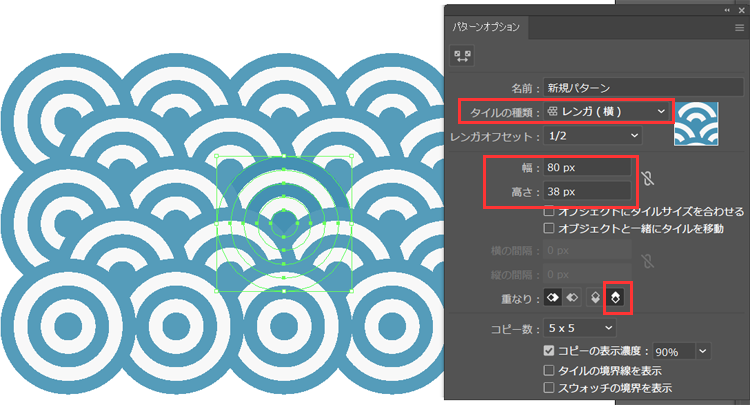
青海波パターンを作るには、
タイルの種類:レンガ(横)を選んでください。
例の場合は、以下に設定し同心円が重なり波の模様になるようにしました。
幅:80px
高さ:38px
重なりのそれぞれのマークをONにすると、重なりが上下左右入れ変わります。

OKを押すと青海波パターンの完成です!!
イイ感じです。
おぉ~!
これぞ THE・和 だね♪
全体サイズは変えず、パターンのみ拡大・縮小する方法

ちょっと模様が大きいな。
全体の大きさは変えずに、模様だけ気持ち小さくできるのかな?
もちろん!
簡単にできるから説明するわね。
パターンの模様だけを拡大・縮小する方法は、拡大・縮小ツールの設定を呼び出し、
パターンの変形にチェックをつけて、あとは拡大・縮小するのみ!です。
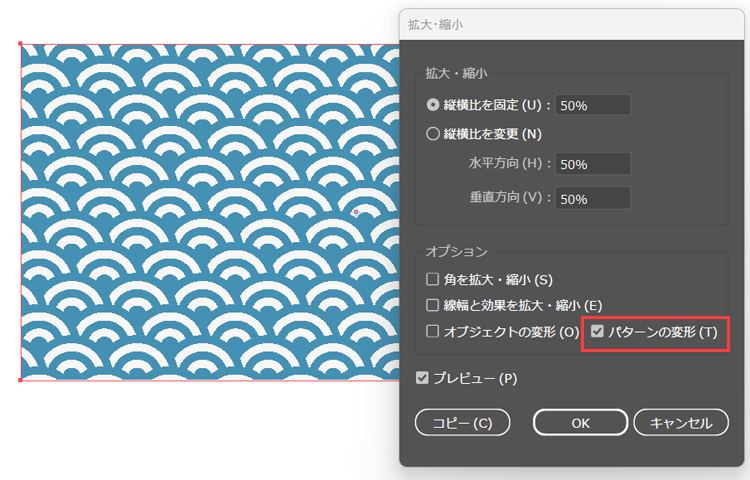
とっても簡単ですよね。
これは、めちゃ使えますので、ぜひ覚えて置いてくださいね。
パターンをアウトライン化したい

あと、パターンをアウトライン化したいんだけど、
どうやるの?
これもとっても簡単だから説明するわね。
パターンのアウトライン化は、パターンを選んで
オブジェクト > 分割・拡張
塗りと線にチェックを入れて、OKを押すのみです!
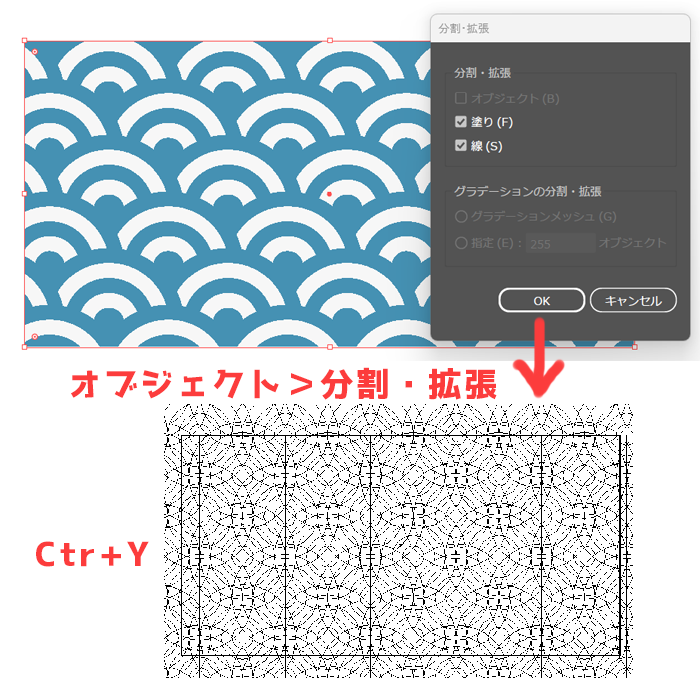
Ctr + Y (command + Y)でパターンがアウトライン化されているかチェックしてみてくださいね。
ただパターンをアウトライン化すると容量が重くなったり、他の素材が重なっている場合、編集しづらくなることもありますので、そのへんは考慮しながらアウトライン化のタイミングをはかってみてくださいね。
以上、青海波パターンの作り方と、パターンに関する便利機能のご紹介でした。