Phothosopの画面を均等に分割したい
Photoshopの画面を3分割、4分割などなど均等に分割しなきゃ。
そういうシーンはしばしばありますよね。
そんな時に皆さんはどうしていますか?
3分割ならば数字を3で割って、ガイドラインを自分で入れていく・・・
なんて作業をもししていたら、今からやめましょう!
Photoshopでは、分割を自動でやってくれます。

トロッコ
分割しなきゃ!
となった時は、現代においてはたいてい自動化の機能が備わっていますよ。
もちろんPhotshopにもありますので、一緒にやっていきましょう。
Photoshopの画面を3分割しよう!
3分割したい画面を新規で作ります。
メニューから、
編集 > 環境設定を選択すると、以下の画面が出てきます。
左メニューの『ガイド・グリッド・スライス』を選び、三分割するにはグリッド線を33.3%と入力します。
※4分割、5分割、8分割をしたい場合は、それぞれの割合数字を入力してください。

はい!これで分割の準備ができました。
この後、画面に戻るとガイドが何も表示されていません。
しかし、焦ることなく『Ctr+@』を押すか、
メニュー 表示・非表示 > グリッドを選んでください。
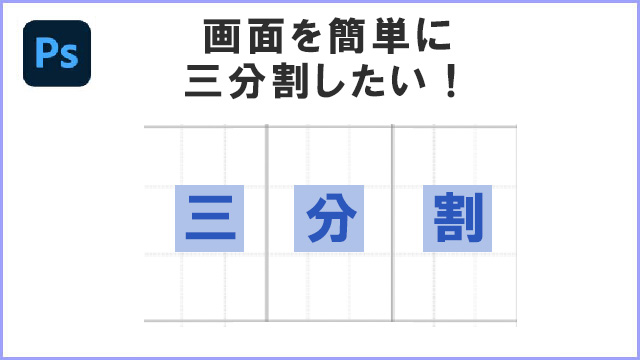
すると以下のように画面を3分割したガイドが表示されます。

いかがでしたか?とっても簡単に画面を分割できますね。
ぜひ活用してみくださいね。


リンク
リンク