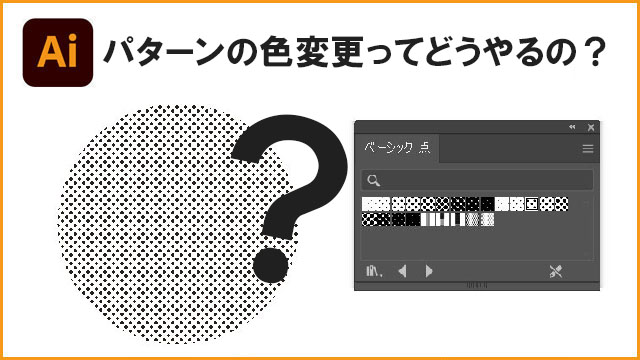

スウォッチのデフォルトパターン
を反映したものの、色が変更できない?!
そんなお悩みをすぐ解決!
イラレで、パターンの色は簡単に変えられます!
スウォッチのパターンを反映したけれども、色が変更できない!
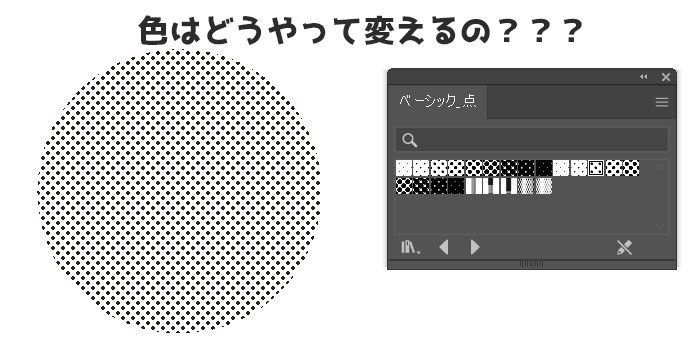

ツトム
この黒いドットの色を変更したいな~
あれ?
スウォッチのカラーパレットで色を選んでも、ドットの黒は変わりません。

ツトム
なんだ、色変更はできないのか・・・
トロッコ
な~んて、あきらめないでくださいね。
色変更は、できます!!
簡単に♪
オブジェクトを再配色を選びましょう でも、あるチェック外しを忘れずに!
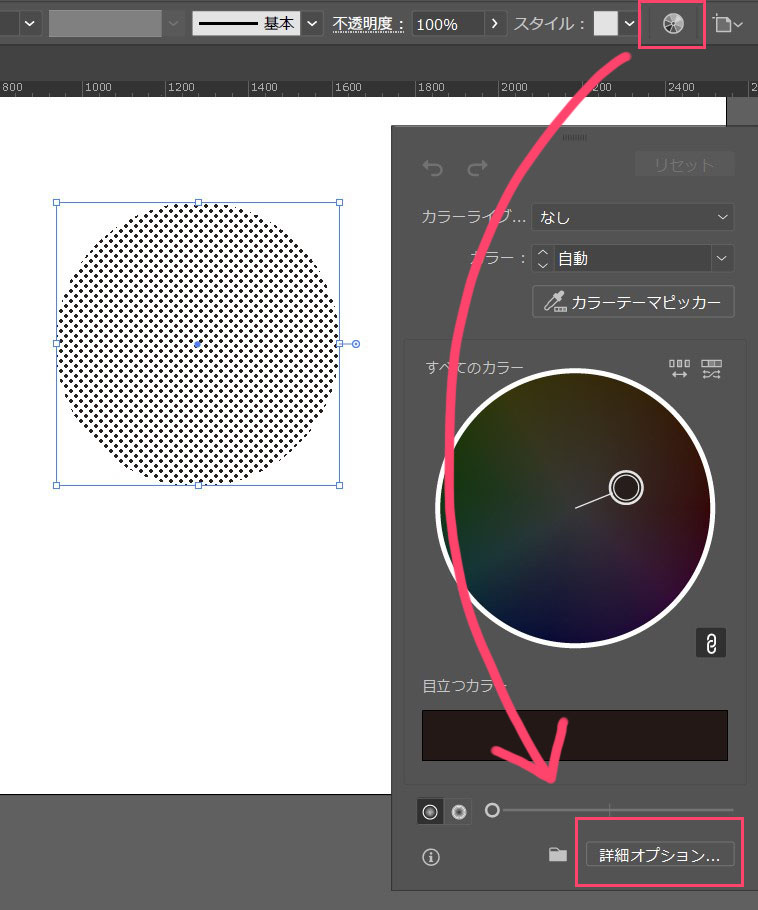
色を変更するには、まず『オブジェクトの再配色』を選びます。

ツトム
オブジェクトの再配色を選んだけれども、黒色しか選べないよ~(汗)

トロッコ
焦らないで~
詳細オプションを押してみて!
詳細オプションの画面を開いても、色は黒しか選択できません。

そこでチェックしてもらいたいのが、保持のチェックボックスです。
デフォルトでは、ここにチェックが入っていると思います。
このチェックを全て外してください。
色変更の完成!!
すると、
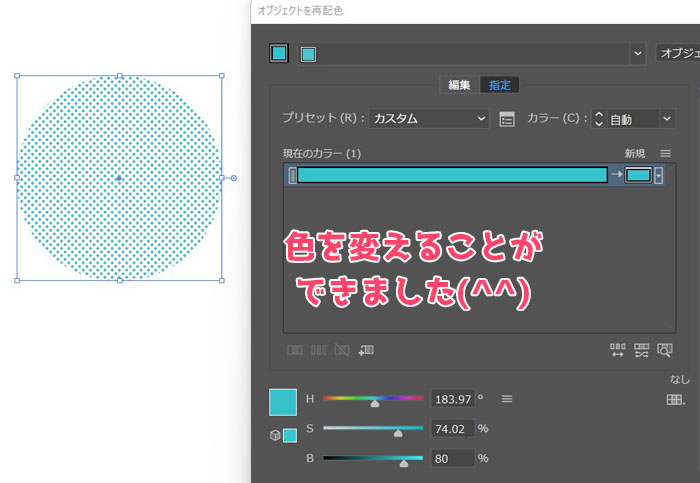
ツトム
色変更を選択できるようになったよ!!
トロッコ
よかったね♪
他作業をしているときも、オブジェクトの再配色で、色変更が選べないときは保持のチェック項目を確認してみてね。
トロッコ
さらにおまけです。
ドットのパターンのみ大きくしてみましょう!
【おまけ】パターンのドットのみ拡大しよう
パターンの拡大も少し手間がいります。
そんなパターン模様の拡大(縮小)をしてみましょう。
オブジェクト > 変形 > 拡大・縮小
をえらびます。
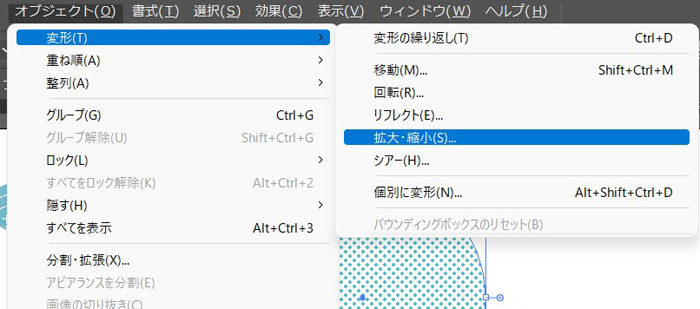
拡大・縮小のウインドウが出てきます。
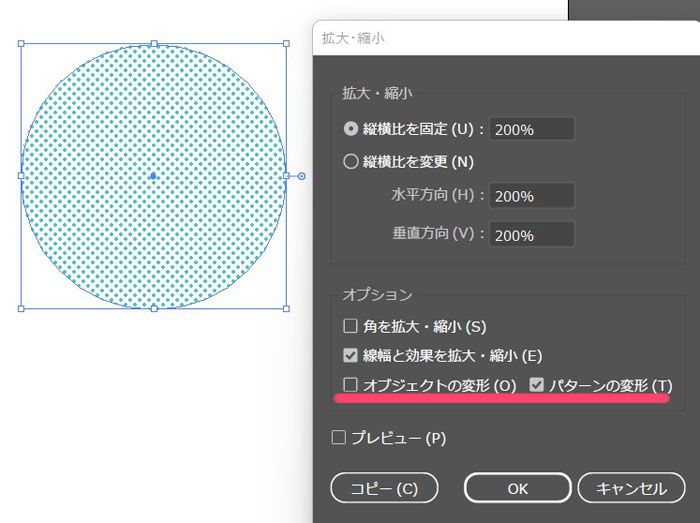
ここで、
オブジェクトの変形は、チェック無し
パターンの変形は、チェック有り
にします。
これで完成です!
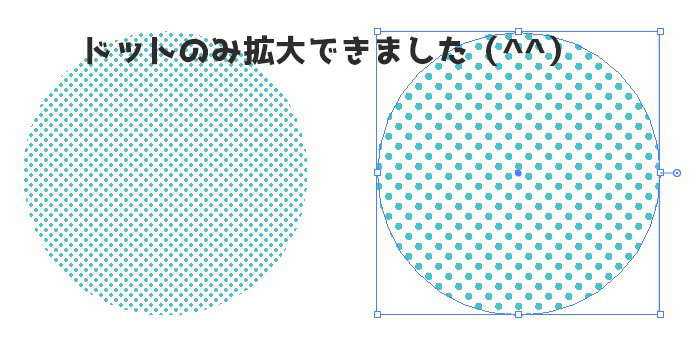
トロッコ
パターンは、デザインに変化をもたらしてくれるので、いろいろ楽しんでみてくださいね♪


リンク
リンク