
イラレは普段使いに欠かせない道具ですが、気づかず使っていない機能もあったりします。
今回は、便利すぎる『個別に変形』の使い方をご紹介しましょう。
個別に変形 その便利さを見てみよう!
イラレの個別に変形は、その名の通り、オブジェクトを個別にいろいろ変えてもらえる便利な機能です。
以下のような同じオブジェクトが並んでいるものに対して、その効果を発揮します。
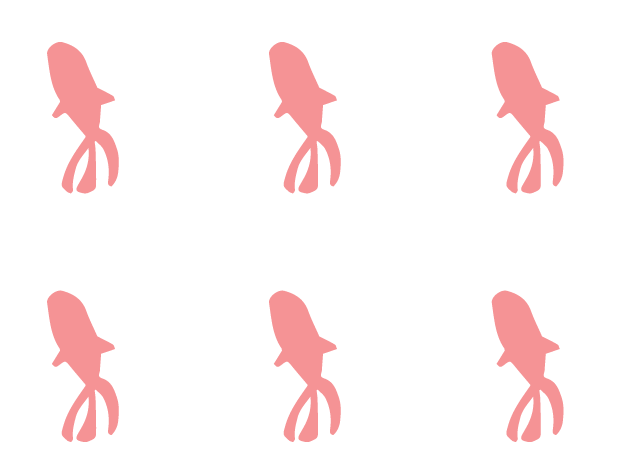
金魚のイラストを使って個別に変形のすごさをいくつかご紹介しましょう。
オブジェクト > 変形 > 個別に変形 を選んでください。
個別に変形:方向を一気に変える
6匹の金魚たち。
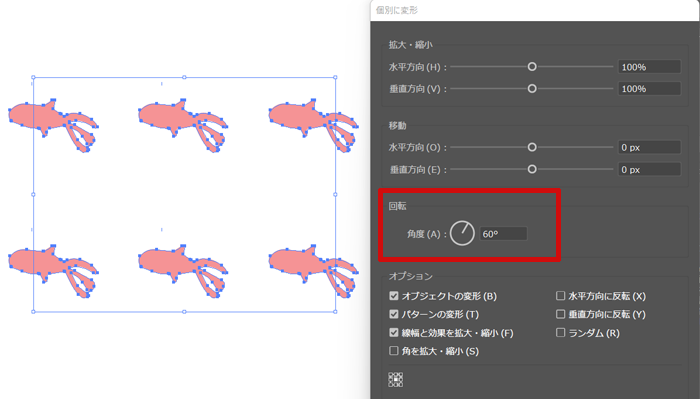
これらの方向を一気に変えてくれるのが、個別に変更です。
回転を60度にしたら、金魚が右へならえ~と同じ方向に並んでくれます。

おぉ~!
これは便利だね
個別に変形:拡大縮小で強弱を出す
6匹の金魚たち。
それぞれ大きさを変える場合、1匹ずつ選んで拡大・縮小・・・

それはちょっとめんどくさいし、大変だね。

100匹いたら、作業に日が暮れます。
個別に大きさを変えたい。
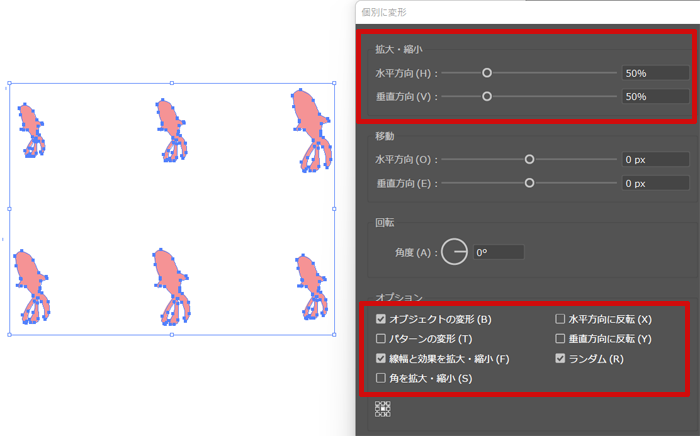
そんなときに便利なのが、個別に変形の拡大・縮小です。
適用させたら、以下のとおり、金魚の大きさを自動で変更かけてくれます。

わ~便利!
オプションのランダムにチェックし、試してみてね。
個別に変形:方向をランダムで変える
6匹の金魚たち。
一番最初のサンプルで、全ての金魚を同じ方向に変更かけましたが、それぞれ個別で違う方向に回転することも可能です。
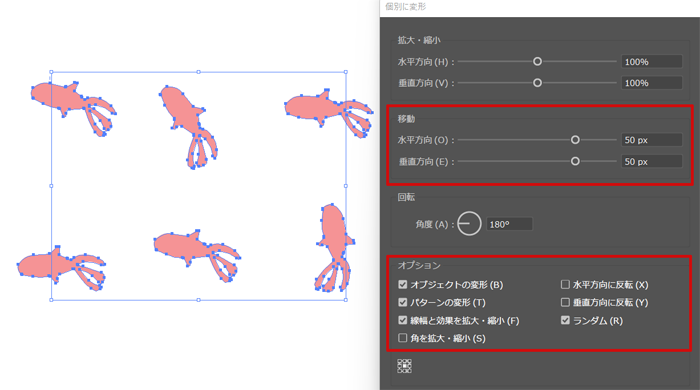
移動に数字を入れ、オプションをランダムにすると、金魚がいろんな方向を向きます。
キャー感動!
こういう作業、今までかなり時間をかけていたわ。
かなりの時短になり助かるわ~
これは便利だね!
知っていると知らないだと大きな違いだ~
個別に変形:パターンもランダムに!
オブジェクトをそれぞれ個別に変更をかけることが出来る技(ワザ)
最後は、パターンの変更です。
パターンの変更?
はい、オブジェクト単体だけではなく、そのパターンを変更することもできます。
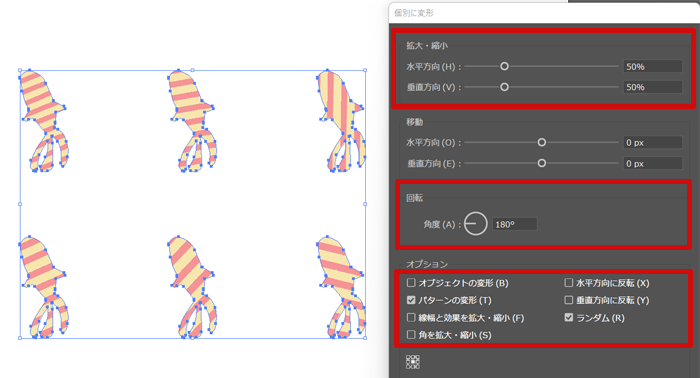
オプションのパターンの変形にチェックすると、パターンまでいろいろ変化させることができます。
(赤枠内の数字や設定は、いろいろ試してみくださいね)
これはすごい!
個別に変形
神わざね!
これからどんどん活用していきます~♪
皆さんも個別に変更いろいろ試してみてくださいね。