Photoshopで一瞬にして、背景を伸ばすことが出来ます!
写真サイズを大きくしたら、背景が足りなくなった。
写真のゴミを取ったら、背景が一部欠けてしまった。
そんな時に違和感なく、綺麗に背景を伸ばしたいなと思うことはよくありますよね。
そんな背景を伸ばす技は、Photoshopだと一瞬で出来てしまいます。
今回は、Photoshopで背景を伸ばす方法を2種類ご紹介します。

背景伸ばしは嬉しいな~
困っていたんだよ

とっても簡単だから、これを機会に覚えて、
どんどん活用しましょう♪
写真の背景を伸ばす方法①
まず背景を伸ばしたい写真を用意します。
この写真の場合、基本背景はピンクですが、上の余白部分にピンクを違和感なく広げたいです。
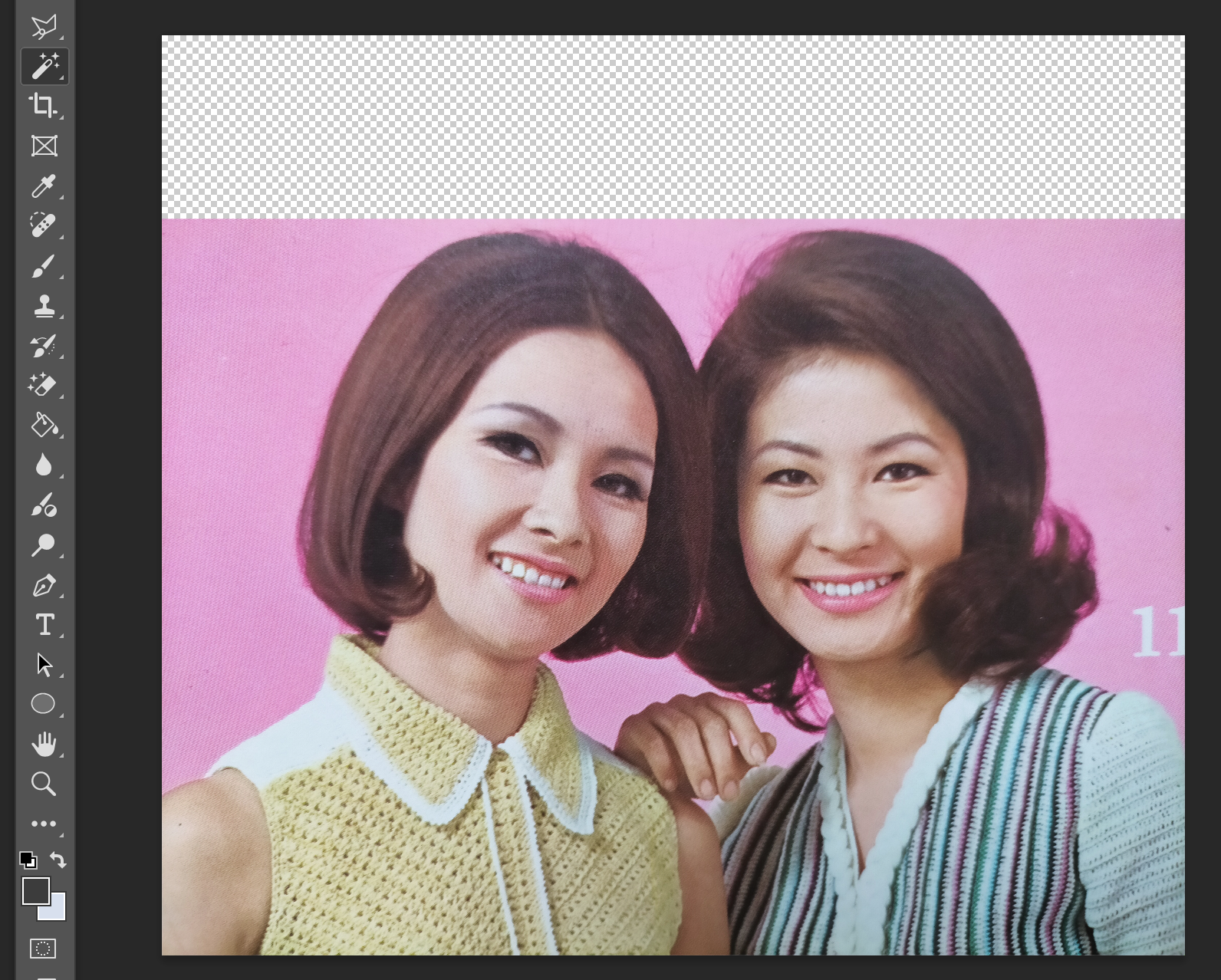
背景を伸ばしたい写真
自動選択ツール(上の写真の左側ツールボックスの上から2番目)をえらび、引き伸ばしたい部分をクリックして、選択範囲を選びます。
つづいて、編集メニュー>コンテンツに応じた塗りつぶしをえらぶと、
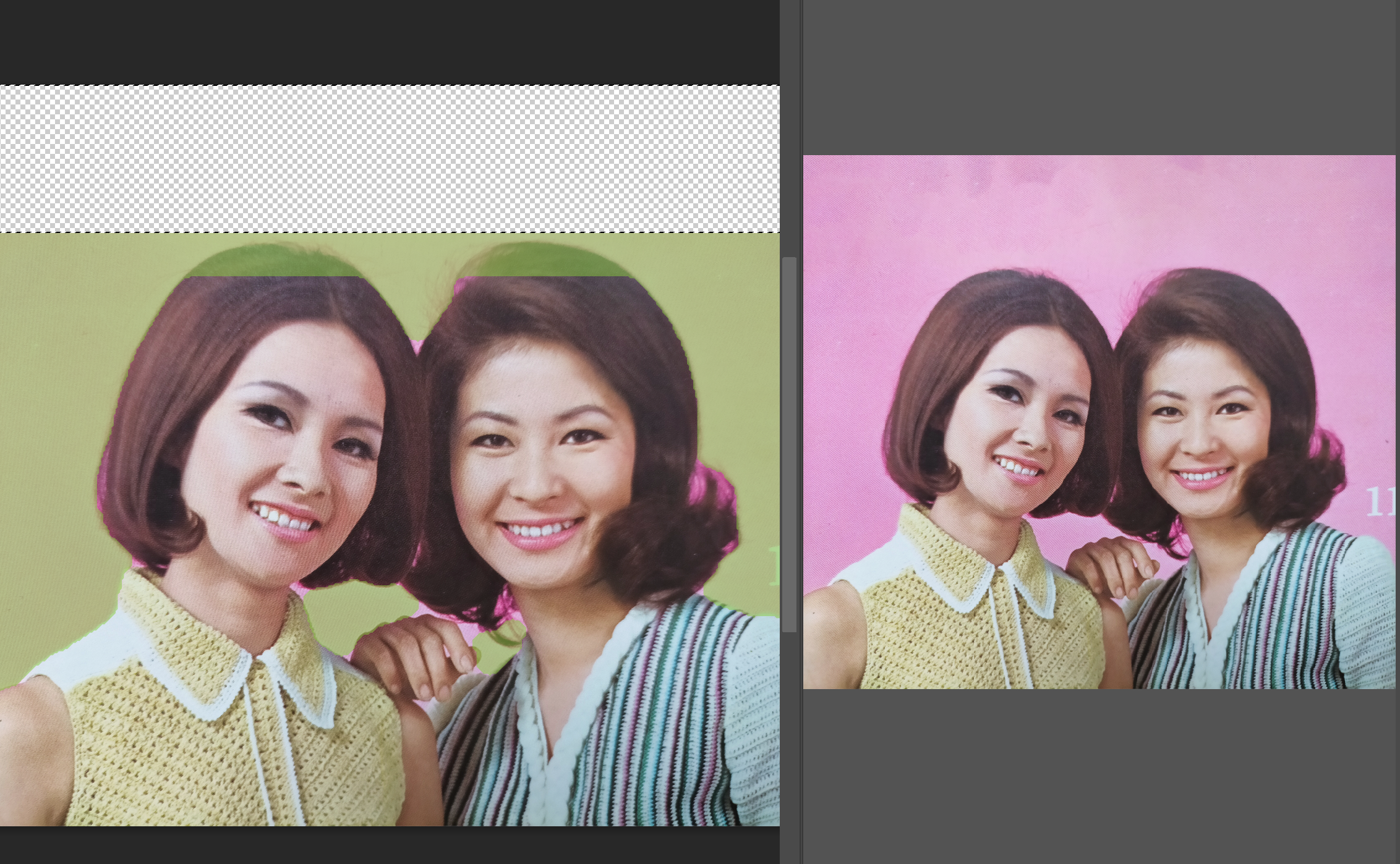
編集画面が表示されます。ピンク部分が塗りつぶされます。
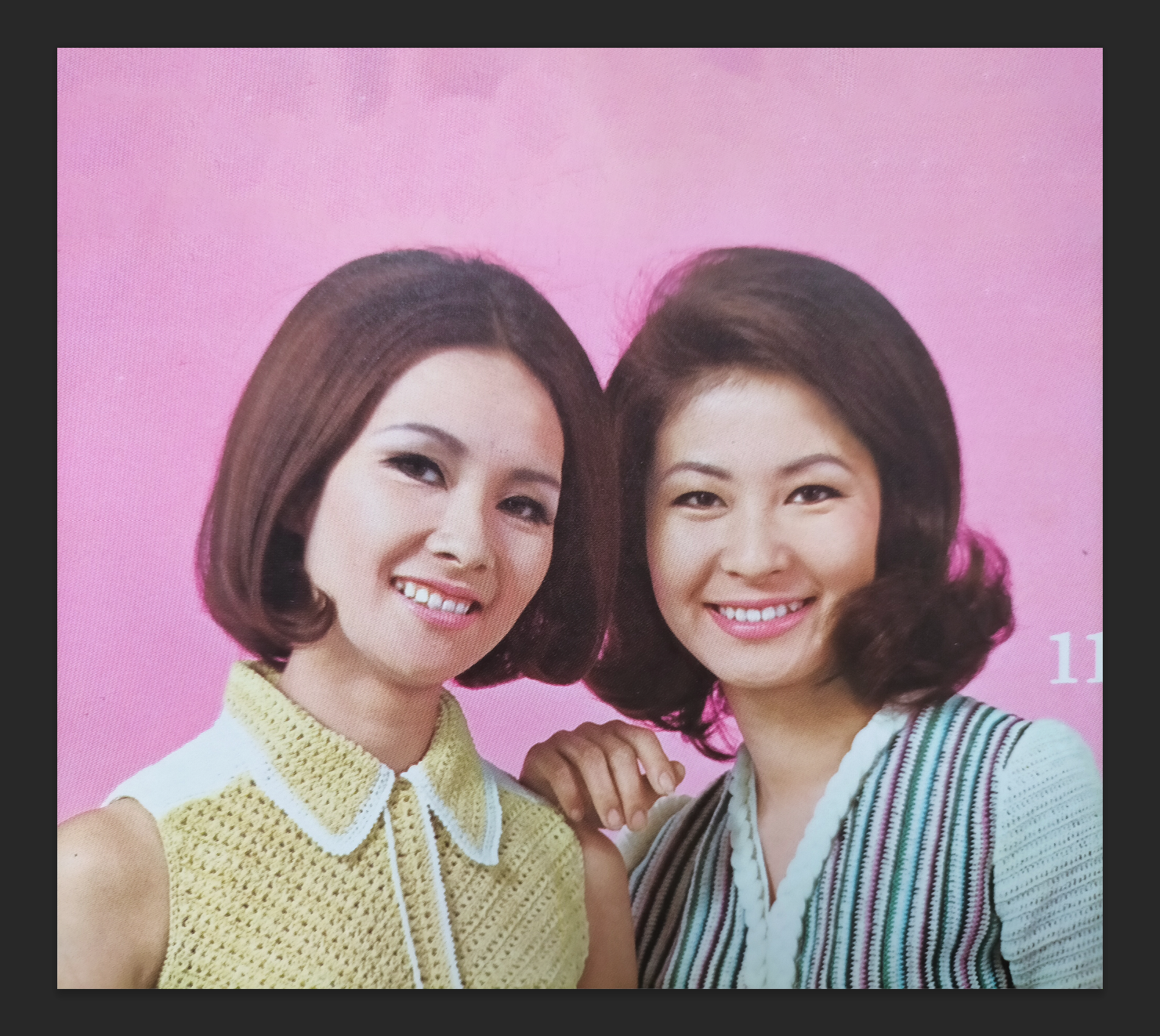
おぉ~!これは簡単、綺麗!
ほぼ機械的に背景を塗りつぶしてくれるんだね。

写真の背景を伸ばす方法②
続いて、写真の背景を綺麗に違和感なく伸ばす方法の2番目のやり方です。
こちらの写真の左上は、白い余計な光が差しています。この光を消して、赤い背景が広がっているようにしたいです。
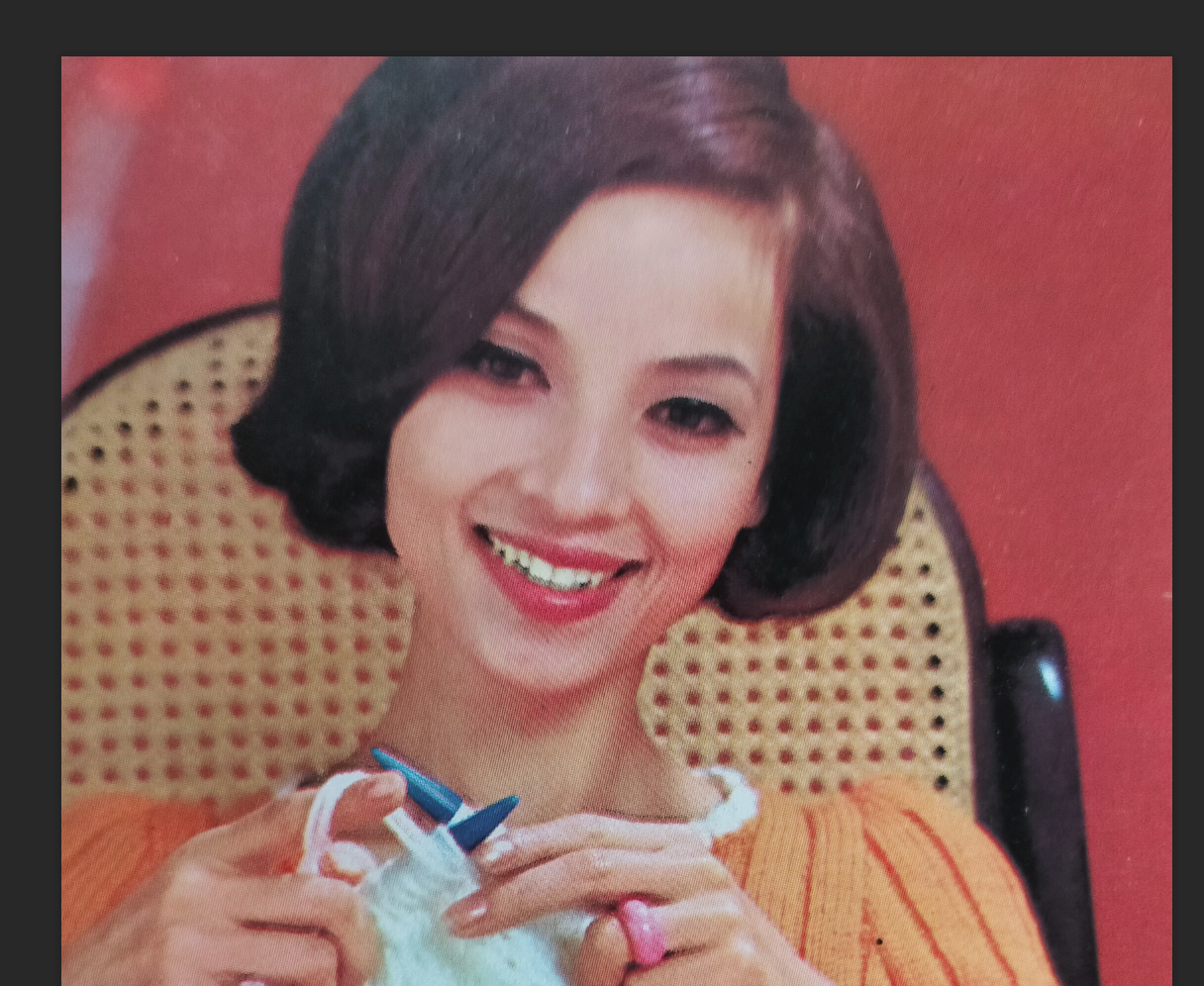
まずは、選択ツール(この記事の上方の写真のツールボックスの一番上)を選んで、不用な箇所を囲みます。
この時、この写真のレイヤーは「背景」となっていることを確認してください。
そして、deleteボタンを押します。
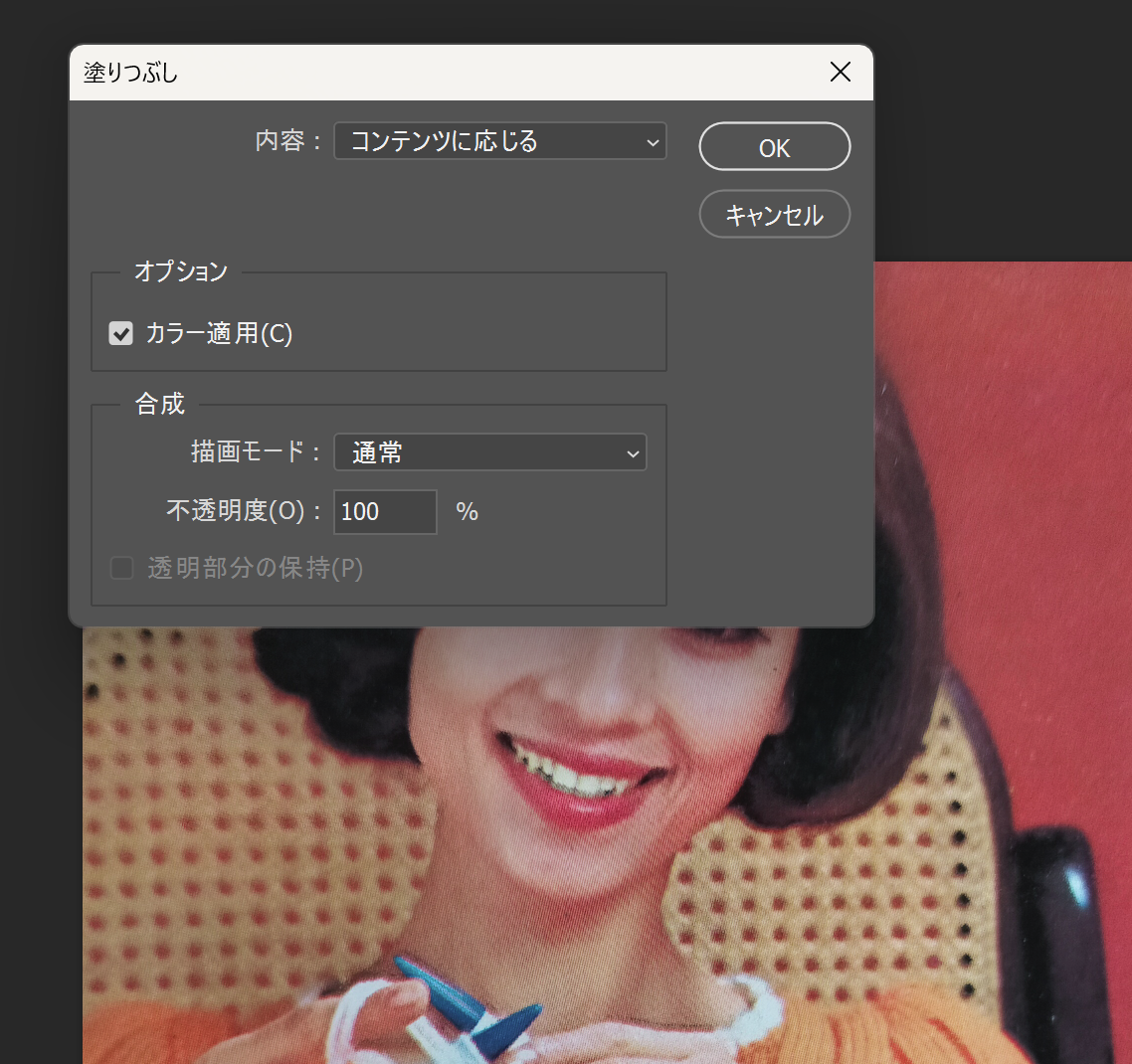
すると『塗りつぶし』ウインドウが出てきますので、内容は『コンテンツに応じる』を選択した状態でOKボタンを押します。
すると、左上の不用な光が、綺麗に赤い背景に塗りつぶされました。
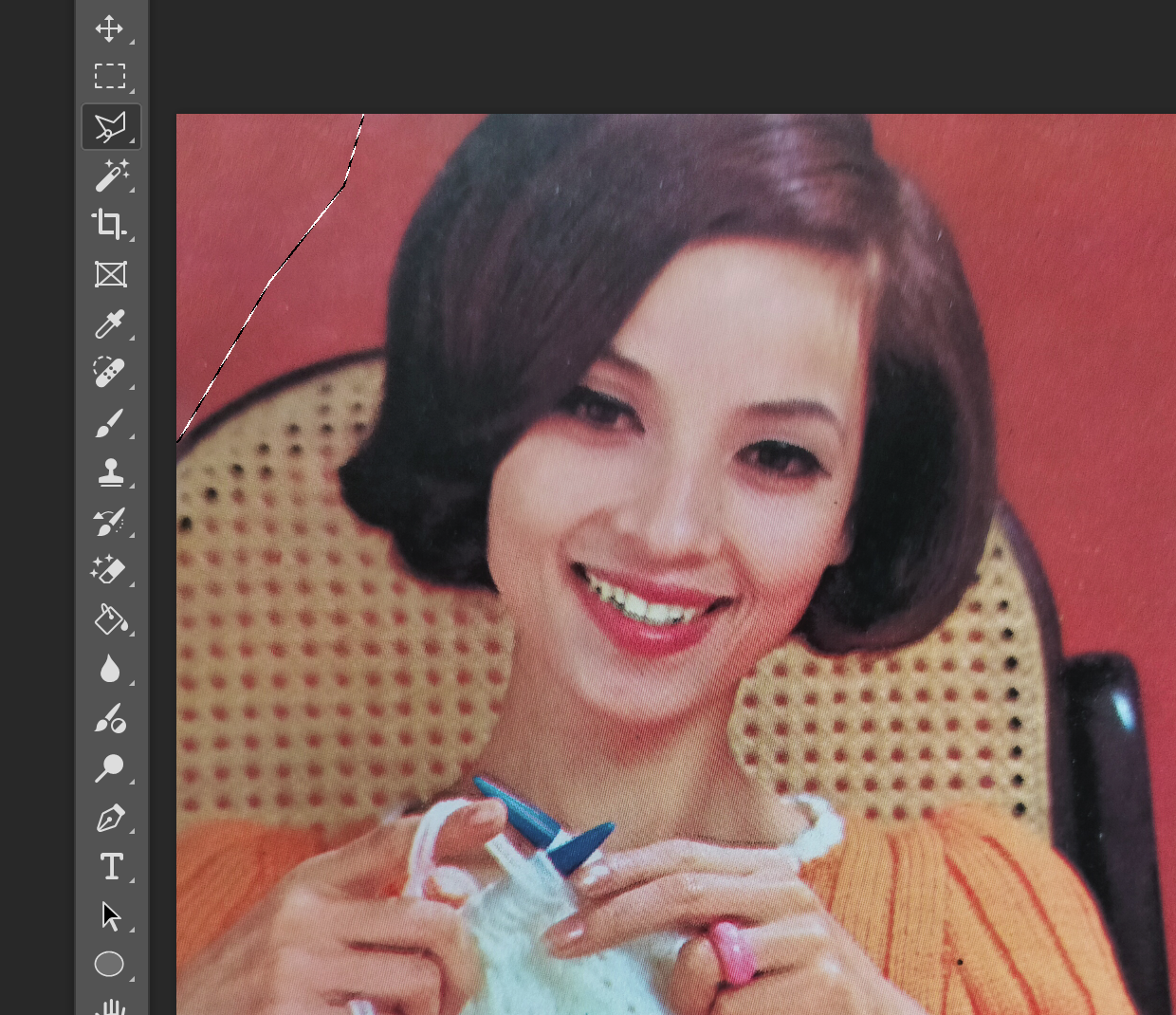
いかがですか?とっても簡単ですよね。

どちらの方法を使うかは?その時の用途によって、
使い分けてみてくださいね。
ぜひ写真加工にご活用ください。
Photoshopで一瞬にして、背景を伸ばす方法のご紹介でした。