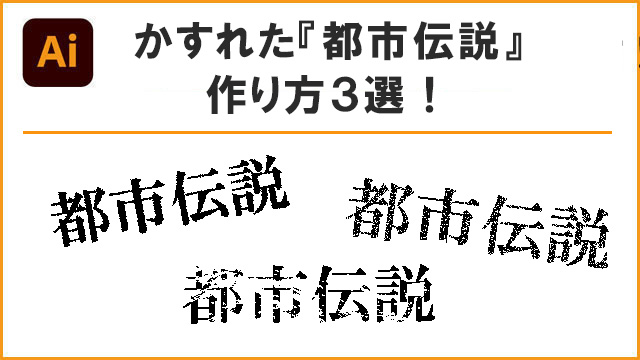

つくっちゃいましょう~!
簡単で楽しですよ♪
「都市伝説」を怖い雰囲気にする かすれた文字を作る3つの方法
怖い文字にしなければいけないこと、たま~にありますよね。
そんな時、簡単に怖い文字にできる3つの方法をご紹介しましょう。

世の中、いろんな怖い文字あるよね
うんうん!怖いものも
ぜひぜひ覚えてくださいね。
それでは早速イラレで怖い文字!3つの方法で作っていきましょう!
『都市伝説』の文字を怖くする方法①
まずはじめに明朝体フォントで『都市伝説』と打ち込んでください。
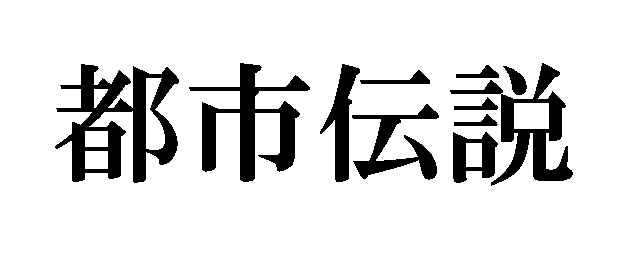
文字を選択して、メニューから
効果 > パスの変形 > ラフ を選びます。
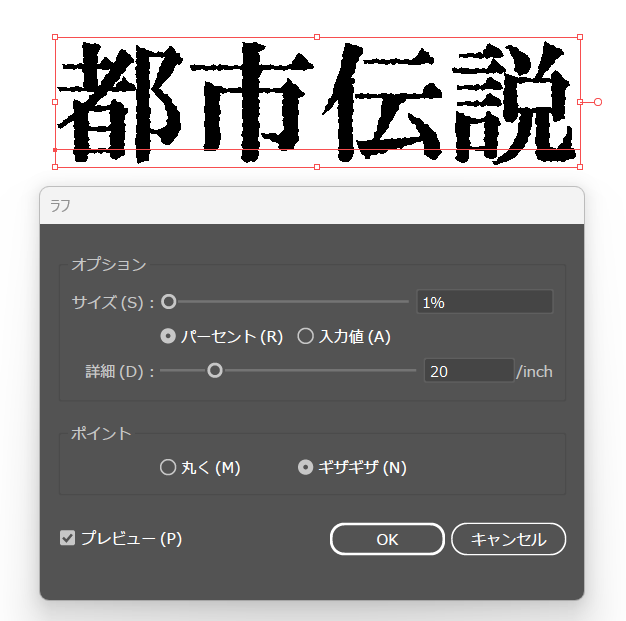 文字サイズやフォントにより、効果が変わってきますが、
今回は、
サイズ 1%
詳細 20
ポイント ギザギザ
としました。
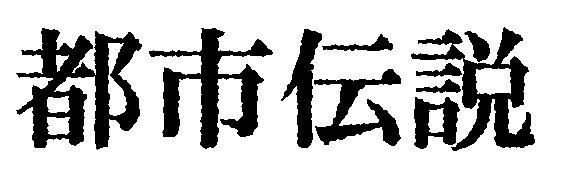 すると、こんな感じで簡単におどろおどろしい『都市伝説』が出来上がりました。
『都市伝説』の文字を怖くする方法②
続いて、2つ目の方法です。
明朝体フォントで『都市伝説』と打ち込んでください。
文字を選択して、メニューから
効果 > ピクセレート > メゾティント を選びます。
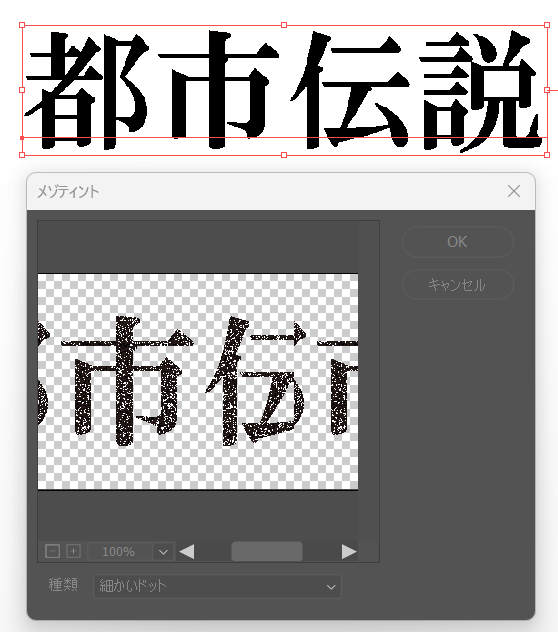
一番下にある種類プルダウンから、今回は『細かいドット』を選択しました。
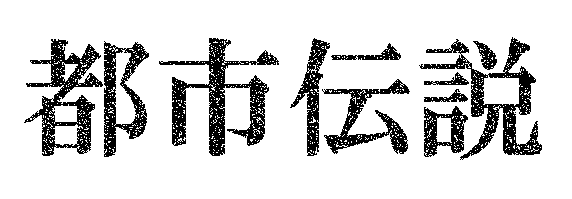 すると、このように砂嵐のような『都市伝説』の文字が完成です。
『都市伝説』の文字を怖くする方法③
続いて、3つ目の方法です。
明朝体フォントで『都市伝説』と打ち込んでください。
続いて、ブラシパレットから「アート_木炭・鉛筆」を選び、ノイズになりそうなブラシを選びます。
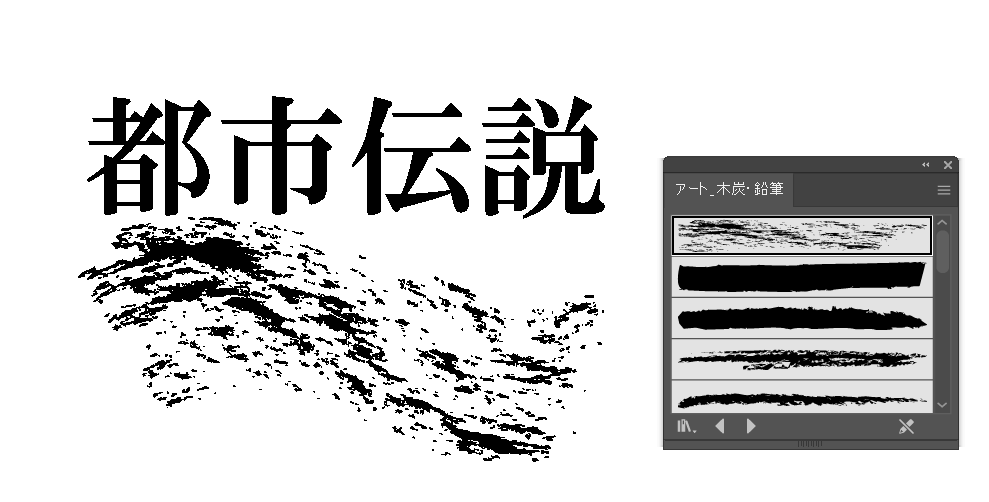
「アート_木炭・鉛筆」は、
ブラシパレットの左下のライブラリーマークをクリックすると
メニューに出てきます。
『都市伝説』の文字の上にブラシを重ねます。
文字、ブラシ共に選択し、
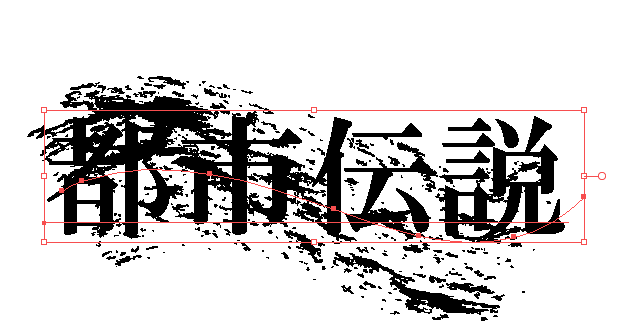
メニューの『不透明度』をクリックしてください。
すると下のようなウィンドウが出てきます。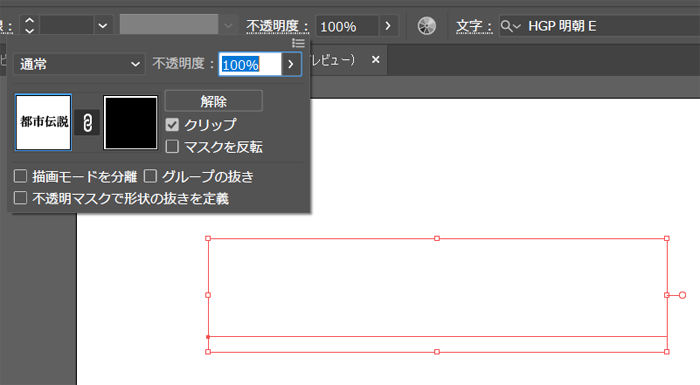

あれ?キャンバスから何もなくなっちゃったよ?
心配無用!
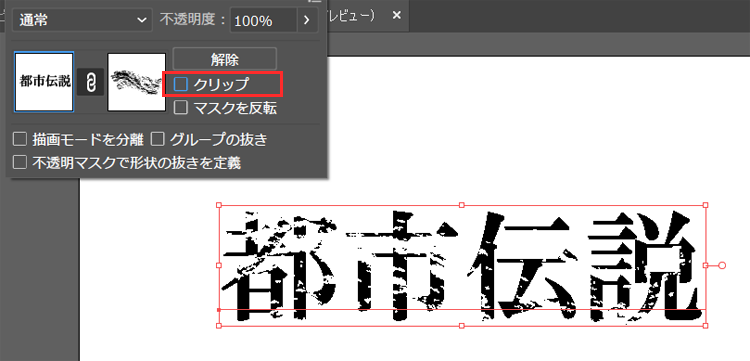
デフォルトで「クリップ」にチェックマークがついていますので、これを外してください。
すると、かすれた文字が出来上がります。
以上、『都市伝説』をおどろおどろしくする3つの方法をご紹介しました。
どれもとっても簡単で、それぞれの特徴・良さがありますので、お好みで使い分けてみてくださいね。
とっても簡単に作れるこすれ文字の作り方のご紹介でした。

1996年 文様 現代に生きる伝統図案
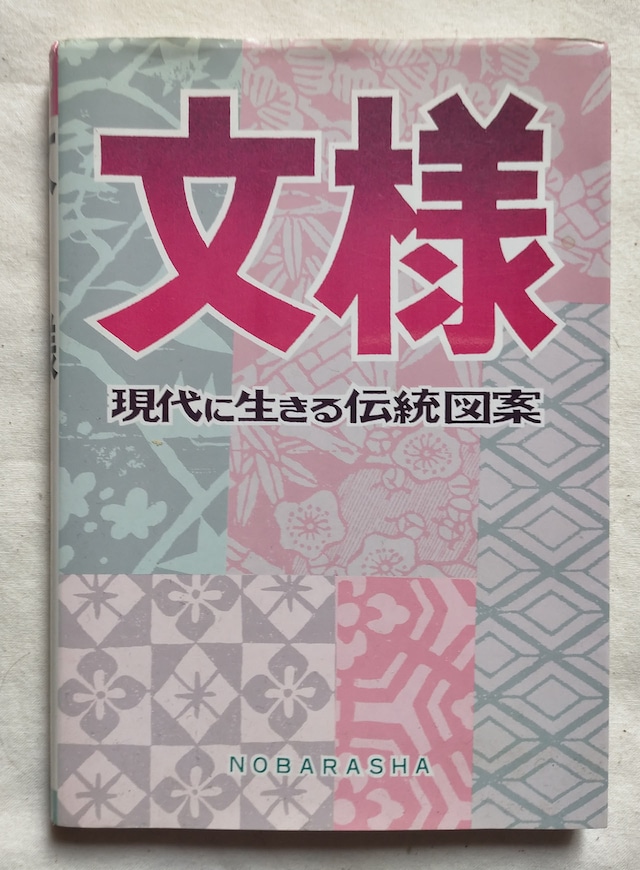 日本の紋様を主に植物、動物、自然、有識文様などデザイン参考になる文様がたっぷり掲載されています。
デザイン案などの参考書としてご活用ください。
 本の詳細はこちら