
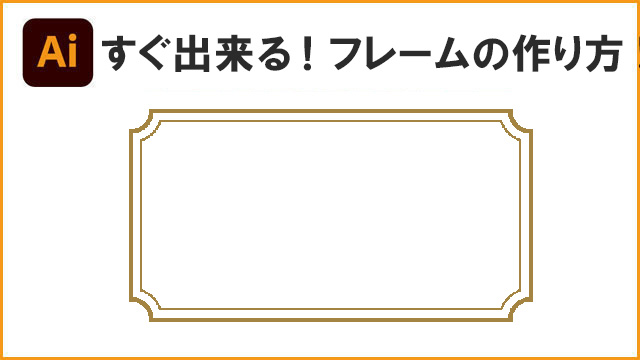

アドビIllustratorでフレーム枠
フレームは「あっ!」という間に作れちゃいますので、
ぜひ作り方を覚えちゃいましょう♪
フレームは「あっ!」という間に作れちゃいますので、
ぜひ作り方を覚えちゃいましょう♪
シンプルなフレームは一瞬で出来ちゃいます
フレーム枠というと、いろいろな形がありますが、まずは長方形ベースの基本を覚えてしまえば、その後いろいろと応用がききます。今回はその基本の部分をご紹介しましょう。

ツトム
なにごとも基本を覚えたら、次の応用が活かせるよね。
トロッコ
うんうん!ぜひぜひ覚えてくださいね。
それでは早速イラレでフレーム枠を作っていきましょう!
長方形ツールで、四角を作ろう
まずは長方形ツールで四角形を作りましょう。
線は10pxにしてあります。
角にある丸を触ると角丸四角になりますが、今回はプロパティの4つの数字を触って角丸にしてみてください。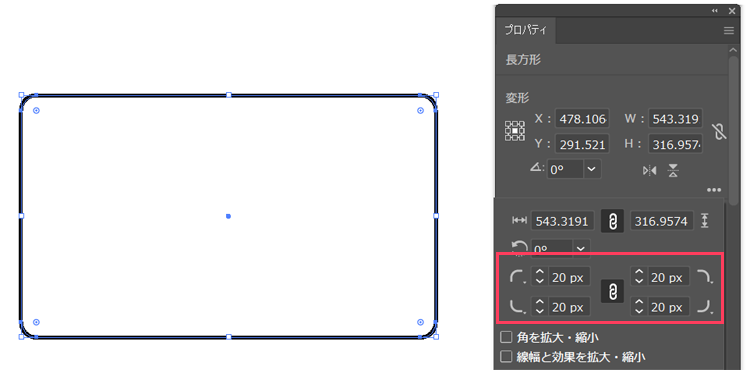
角が直線の四角を作ろう
四角形の角を角丸から別の形に変えてみましょう。
さきほど数値を入れたプロパティーから好きな形状を選ぶことが出来ます。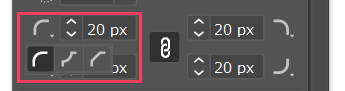
ツトム
おっ!角の形状を選べるんだね。
これは今まで気づかなかった!
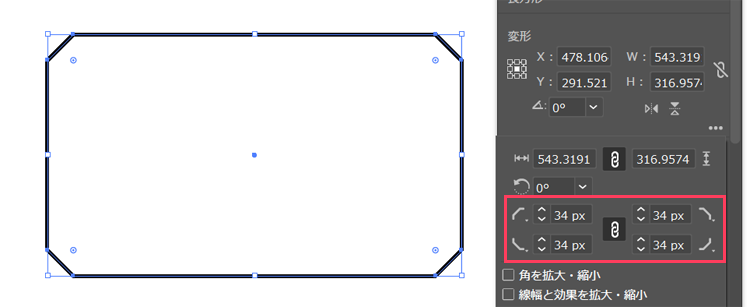
角が直線のものを選ぶとこの通り!
あっという間に変わりました。
角が丸くへこんだ四角を作ろう
続いて、角が丸くへこんだコーナーを選択してみると、
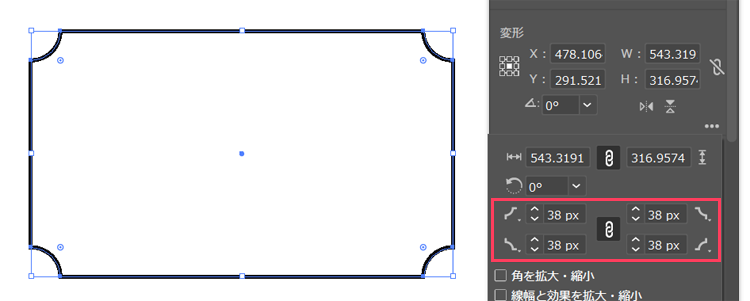
あっという間に変わりました。
オフセットを使用して、二重のフレームにしよう
続いてフレームを二重にしてみましょう。
フレームを選択し、オブジェクト > パス > オフセット 選んでください。
すると下記のウィンドウがでてきますので、線を内側に増やしたい場合は、マイナスの数値を入力し、外側に増やしたい場合はプラスの数値を入力してください。
今回は、内側に線を増やしますので、-15pxとマイナスの数値を入れました。

これで、二重のフレームの完成です!
あとは、フレームのお好みの色に変更して楽しんでください。

とっても簡単に作れるフレーム枠の作り方のご紹介でした。
あなたの似顔絵ほんわかアイコンを描きます シンプルで使いやすい!商用利用でもご活用いただけます

リンク
リンク


