
流れる文字の作り方はいろいろありますが、
今回はPremiere Proのエッセンシャルグラフィックを使いましょう
エッセンシャルグラフィックで、流れる文字を作ろう
動画編集では、流れる文字はよく使う動きですよね。
クロップを使った流れる文字も便利ですが、今回はエッセンシャルグラフィックで便利&簡単に作っていきましょう。

ツトム
流れる文字は、本当に重宝するよね!
レイヤーを分けてテキストを作る
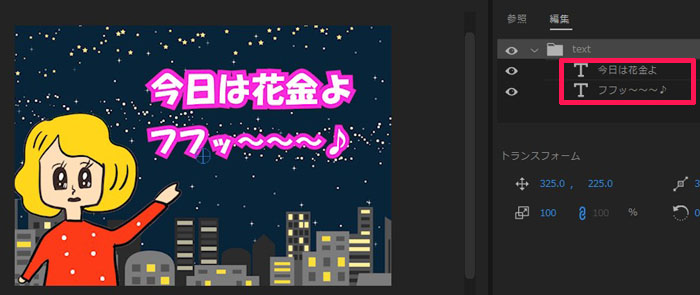
流したい文字を入力します。
図のように文字レイヤーを並べ、フォルダーも新規で作りました。
エフェクト>リニアワイプを適用する
エフェクトからリニアワイプを選択し、文字レイヤーの上に設置します。

ツトム
エフェクトって、こうやって配置もできるんだ!
これは僕にとって新しい発見だな~
開始と終了にキーフレームを打つ
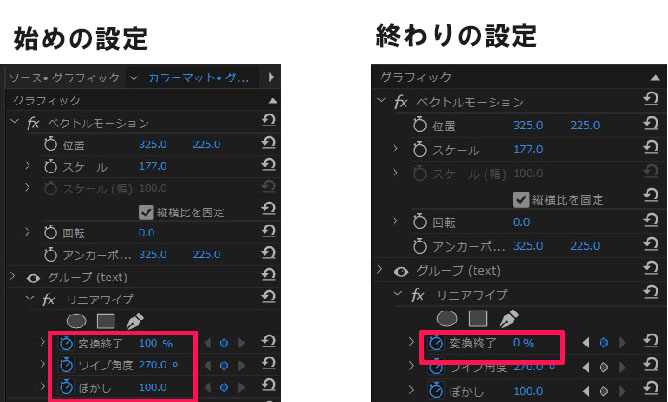
リニアワイプの設定をします。
設定は3ケ所で、
交換終了 100%
ワイプ角度 270度
ぼかし 100
とし、始めのキーフレーム設定します。終わりのキーフレーム設定は交換終了を0にします。
これで流れる文字の設定は終了です。
完成が以下となります。
とっても簡単にできる流れる文字。
いろいろな動画シーンで活用してみてください。

リンク
リンク