
イラレの画像トレースはとても便利ですが?トレース結果があまり綺麗に出力されないこともありますよね。
そんなときの解決策をご紹介しましょう、
イラレの画像トレースがうまくいかない!!
イラレの画像トレースは、わたしはヘビーユーザーでよく使います。
カラーのトレースをやる際、あまりうまくいかなくて、画像トレースの設定を触ってみたりします。
すると、ますますおかしくなってしまった!!(泣)なんて経験したことがある人も多いのではないでしょうか?
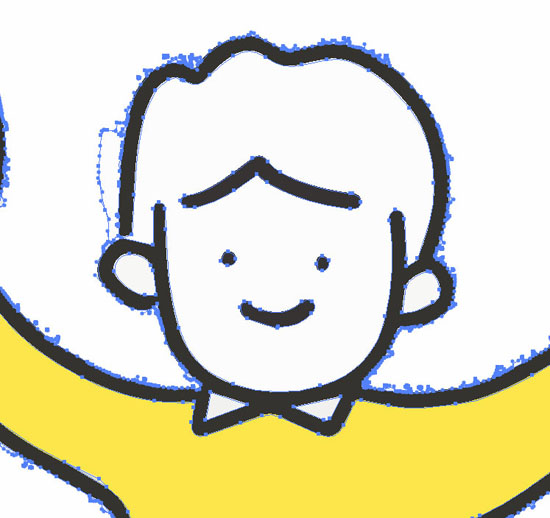
こんな感じで、線の周りにギザギザが入ってしまって、うむむ・・・これではない・・・と頭をかかえてしまいます。

ツトム
しかも設定を触れば触るほど、ますますギザギザが増えてしまうんだよね。
トロッコ
そんなお困りごとを、解決しましょう!
画像トレースの設定は、パス、コーナー、ノイズこの3つのみでOK! 右にいけばいくほど、ノイズも出にくくなる傾向にあります。
画像トレース設定は、いろいろあって何がなんだか分からない。
しかも設定するごとに読み込みが入ってしまうので、待ち時間も長くなっていくのが難点ですね。
そんな時、詳細設定の『パス』『コーナー』『ノイズ』の3つを触るだけで、ギザギザを減らすことができます。
以下の3ケ所です↓
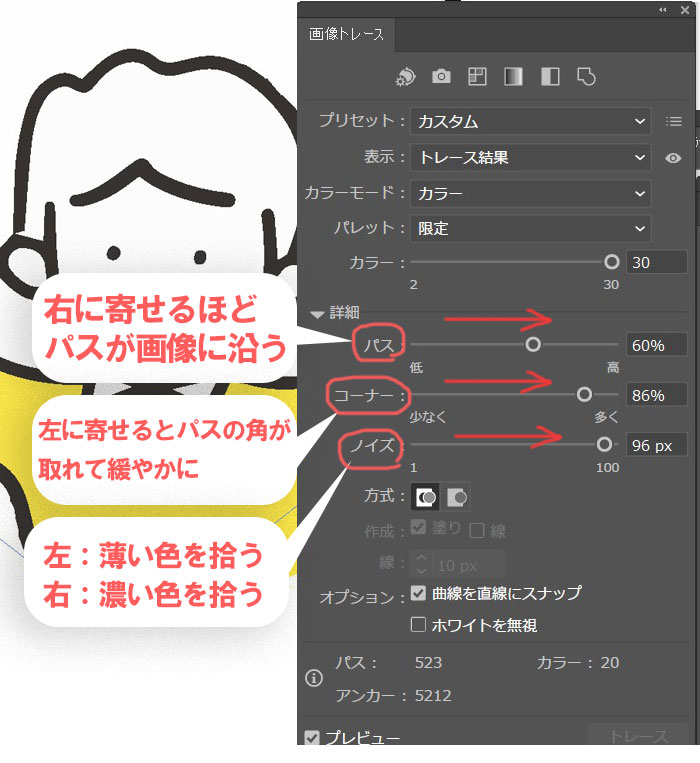
■パス
右の数値にいくほど、パスが画像に沿う
■コーナー
右の数値にいくほど、パスの角が取れて緩やかに
■ノイズ
右の数値にいくほど、薄い色を拾う
左の数値にいくほど、濃い色を拾う
トロッコ
特にギザギザを多く作るのが、ノイズの設定となるので、右の方に数値を大きくした方がノイズが出にくくなります。
画像トレースの設定は、ややこしそうだけれどもパス、コーナー、ノイズと、デフォルト設定からこの3つのみ触ると出力結果が多少綺麗になる傾向にありますので、よかったら試してみてくださいね。
※事前準備の色調補正の有無や、素材の状態によっては、結果が異なるので、ご参考までです。素材に合った設定は、都度都度、いろいろ試してみてくださいね。
リンク
リンク