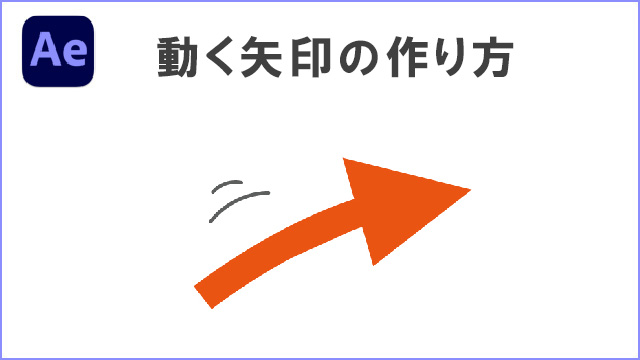

動画で多様に活用する動く矢印
意外と手間がかかるんですよね。
しかし、必ず使うと思うので作り方を覚えちゃいましょう!
アフターエフェクトで、動く矢印を作ろう
ビジネスや解説動画では必須の動く矢印の演出。
矢印づくりは、ポイントポイントで注意点があるので、こちらのページをご参考にしてみてください。

矢印は覚えたておいたら、便利に活用できますね♪
ペンツールで矢印の軌跡のパスを描く
矢印が動く軌跡を、パスツールで描きます。
(このパスに沿って矢印が動くきます。)
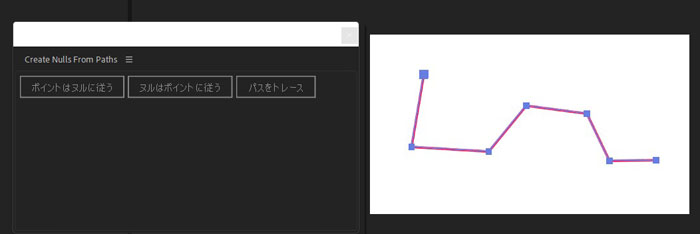
パスを描いたら、Window > Create Nulls From Paths
を選択してください。上の画像の左側のウインドウが出てきます。
パスをトレースする
矢印のパスを選択し、Create Nulls From Pathsのパスをトレースをクリックしてください。
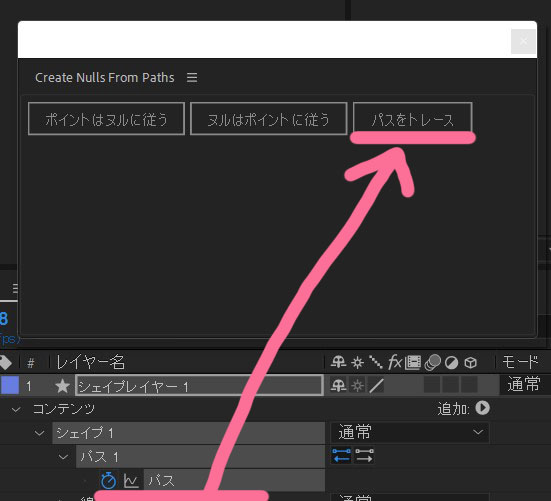
パスをトレースするボタンを押すと、ヌルが出来上がります。
(図の右の紫色の四角)
ヌルはパスに沿って動くように仕上がっています。
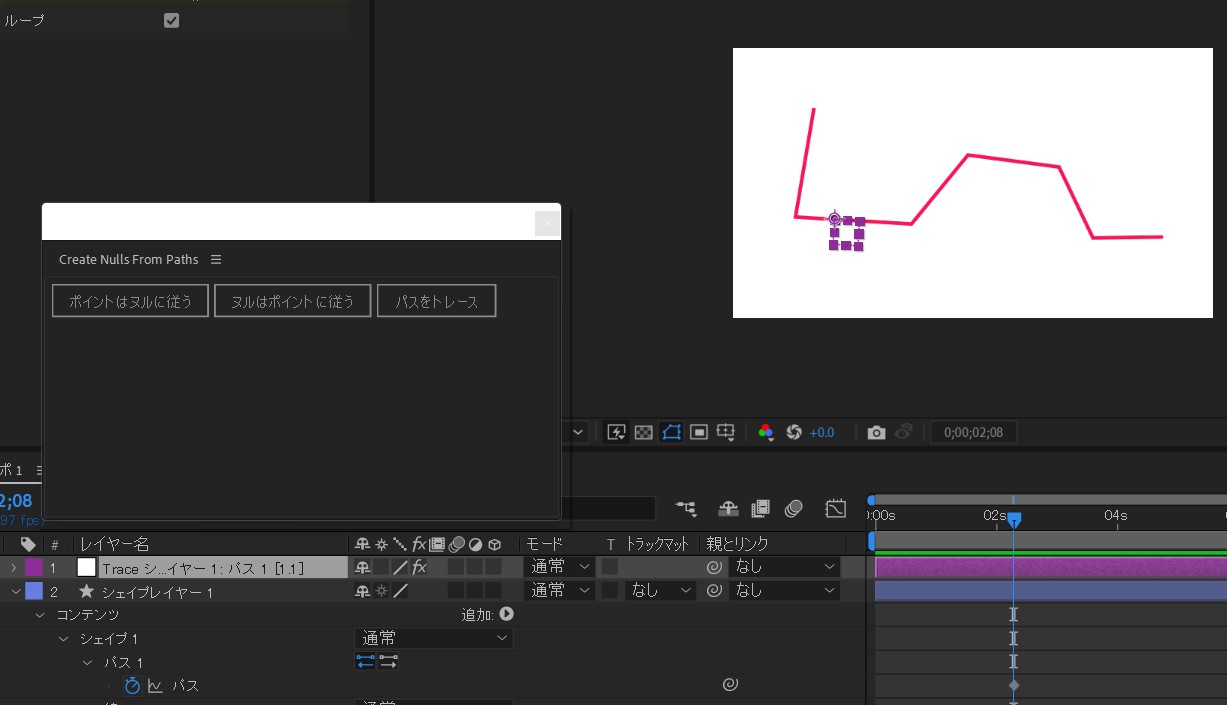

おぉ!パスに沿って、ヌルが自動に出来ている!
Create Nulls From Pathsって便利だね。
パスのトリミングを追加し、終了点を設定する
矢印のパスを描いてあるシェイプレイヤーにパスのトリミングを追加します。
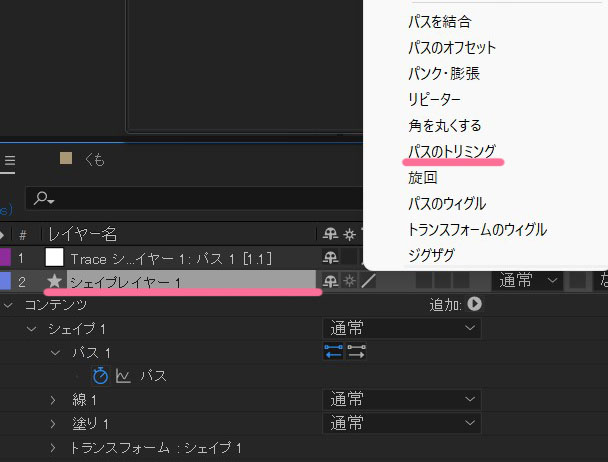
パスのトリミングの終了点にキーフレームを売ってください。
キーフレームの最初のキーフレームは終了点を0に、終わりのキーフレームは終了点100にしてください。
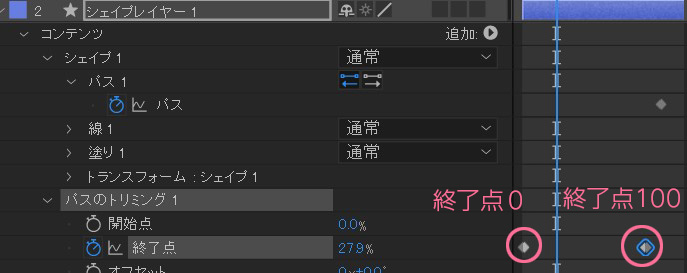
ヌルと矢印の軌跡を親子づけする
パスのトリミングの終了点とヌルを親子付けしてください。
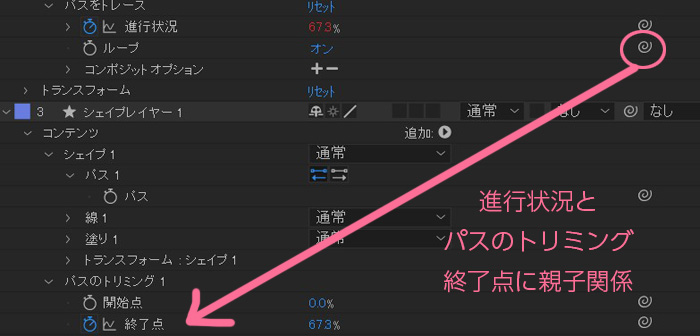
ヌルがパスのトリミングに従って動くようになります。
矢印の三角を作る
続いて矢印の三角形を作ります。
多角形ツールを選び、頂点を3に設定すると三角形になります。
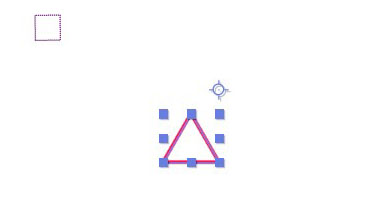
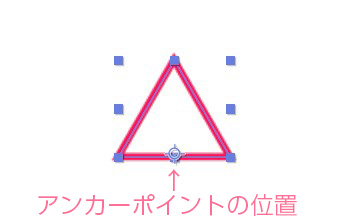
アンカーポイントを三角形の底辺の真ん中に設定します。
ヌルと三角形を親子紐づけする
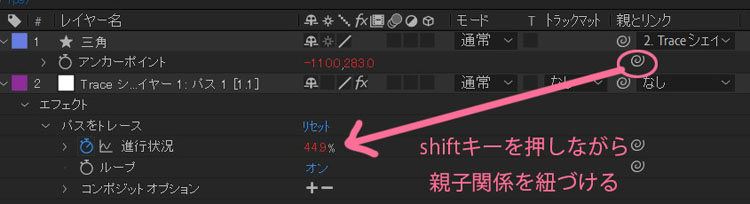
三角形とヌルを親子付けするのですが、
親とリンクするときに、Shiftキーを押しながらヌルに紐づけてください。

これ次回矢印を作る時は、覚えていないだろうな。
メモしとかなきゃ
分からなくなったら、このブログに来てね♪
三角形の角度は90度にして、完成!
親子づけしたら、パスに沿って矢印が動くようになるのですが、進行方向と三角形がマッチしていないため、最後に三角形の角度を(回転)を90度にしてください。
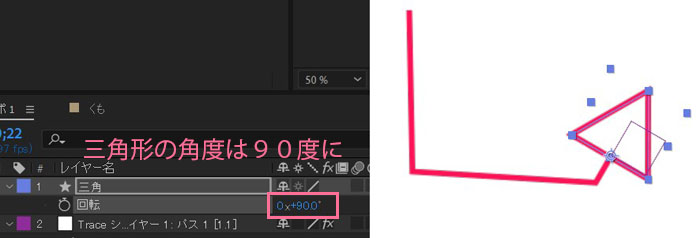
矢印の三角がパスに沿って綺麗に動くようになります。
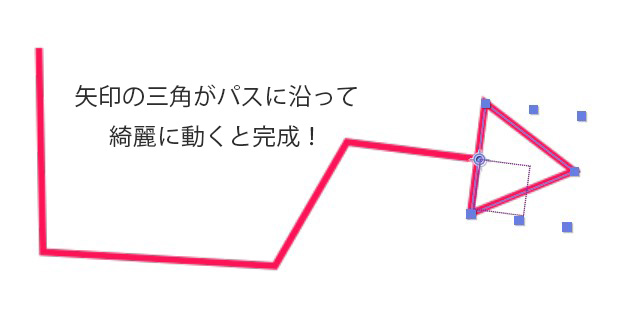
これで完成です!
矢印の動きは単純で簡単そうに見えて、意外と手間がかかるので、
また分からなくなったら、このブログに遊びにきてくださいね~!
ここまでご覧いただき、ありがとうございました。