パスに沿ったアニメーションの演出
これはよく使い簡単便利なので、作り方を覚えておきましょう!
アフターエフェクト パスに沿って画像を動かそう!
自分が思い描いたとおりの軌跡で、画像やキャラクターが動かせたらいいですよね。
アフターエフェクトなら簡単にできちゃうので、覚えちゃいましょう!

トロッコ
とっても簡単ですぐできます!
ぜひ試してみてくださいね
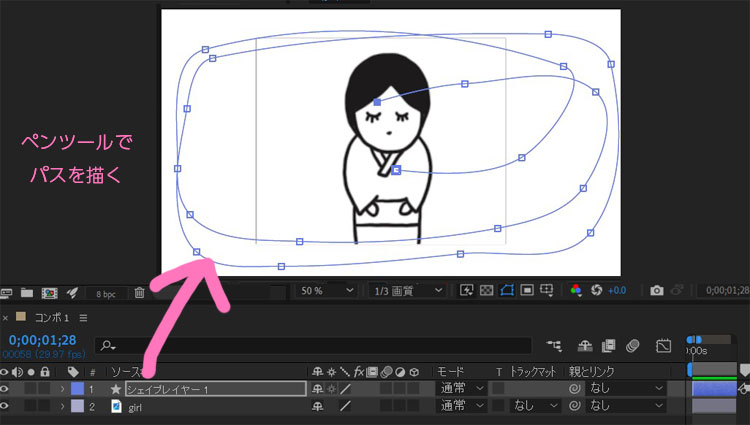
ペンツールでパスを描く
動きをイメージしながら、シェイプレイヤーにペンツールでパスを描きます。
パスをコピーする
シェイプレイヤーのパスをコピーします。

画像にパスをペーストする
画像(動かしたいオブジェクト)の位置に、さきほどのコピーをペーストします。

すると、嬉しいことに、
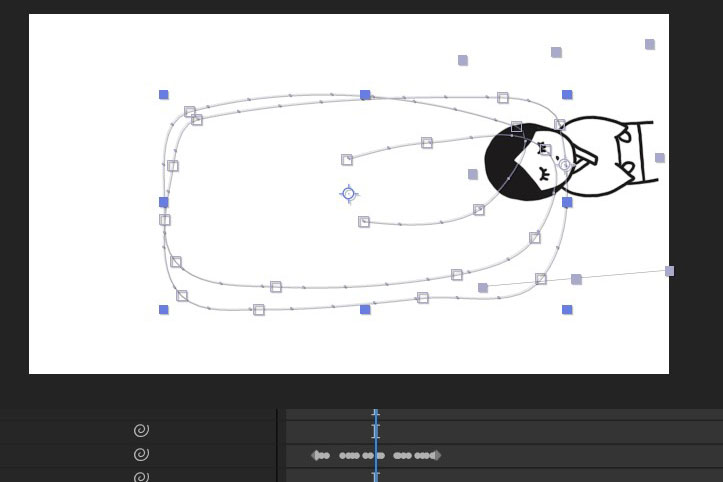
タイムラインに自動でキーフレームが打たれ、パスに沿ったアニメーションが仕上がりました。

ツトム
うぉっ!
めっちゃ簡単じゃん!
トロッコ
そうなの完成したものは複雑そうに見えるけれども、
とっても簡単にできちゃうのよね。

ツトム
でも画像の向きが一定だから、ちょっと違和感ある動きもあるな。
特にパスのカーブ部分は画像も少し回転かけたりしないとな。
トロッコ
それそれ!
それもアフターエフェクトの設定で、すぐ出来ちゃうわよ♪
ツトム
ええっ?!
パスに沿って動かす画像の向きも合わせる
タイムラインの画像を右クリックし、
トランスフォーム > 自動方向 を選択してください。

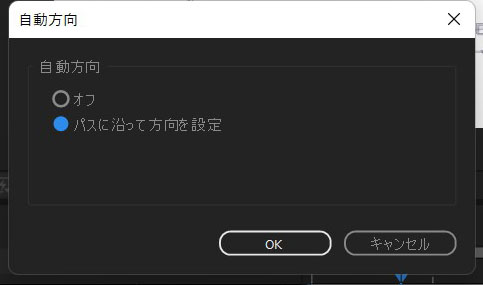
以下のようなポップアップが出てきますので、パスに沿って方向を設定にチェックをいれてください。
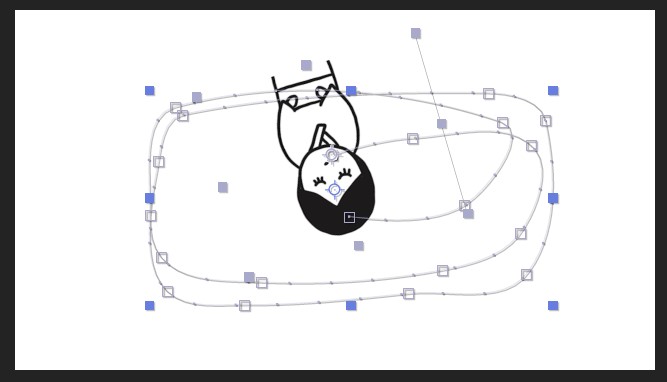
設定完了後に、パスに沿って画像の向きも変わります。
以上となります。
とっても簡単!
パスに沿って画像を沿わせるのは、一見難しそうだけれども簡単にできて便利ですので、ぜひいろいろ活用してみてくださいね。
パスに沿った画像の例は以下のYoutubeでもご覧ください。
パスに沿って画像を動かしている動画