
動画の中で、光る文字の演出は目立っていいですよね。
今回はPremiere Proで光る文字を作っていきます。
いろいろ使える!光る文字
光る文字と言うと、Aftere ffectで作るイメージですが、プレミアプロでも満足いくものが作れます。この機会に覚えて、いろいろ活用してみてください。

動画編集の際、ソフトが1本で完結するのは嬉しいね!
元の文字を作る
まず光らせたい文字を入力します。
フォントはゴシックでも、明朝でも良いですが、太めのフォントの方が効果が分かりやすいです。
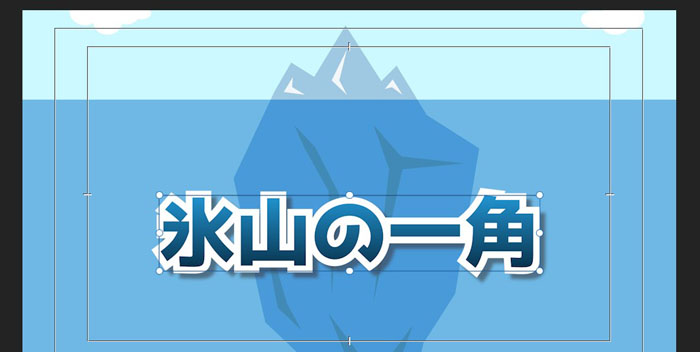
光る文字に、より効果が出るようグラデーションも入れてみたよ。
文字にブラー(ガウス)を適用する
文字レイヤーを1つコピーして、エフェクトのブラー(ガウス)を適用します。

ブラーの数字は一旦適当に入力し、文字をぼかします。
※ブラーの数字は、最終調整の際、好みで変えてください。
文字にプロセスアンプを適用する
つづいて文字にエフェクトのプロセスアンプを適用してください。
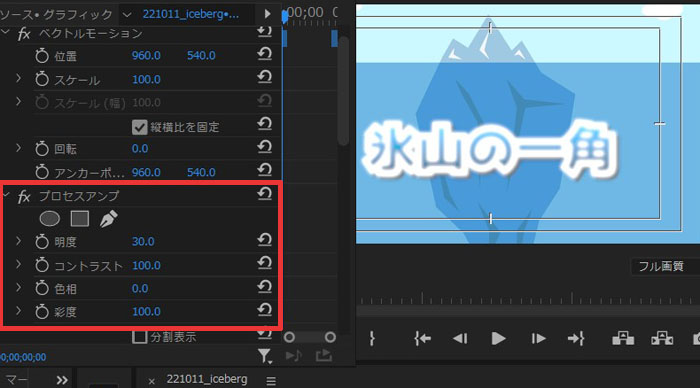
プロセスアンプは、部分的に明度、コントラスト、色相、彩度を調整できるので、とっても便利!
ここでも数字を適当に入れます。
※プロセスアンプの数字は、最終調整の際、好みで変えてください。
文字にプロセスアンプを適用する
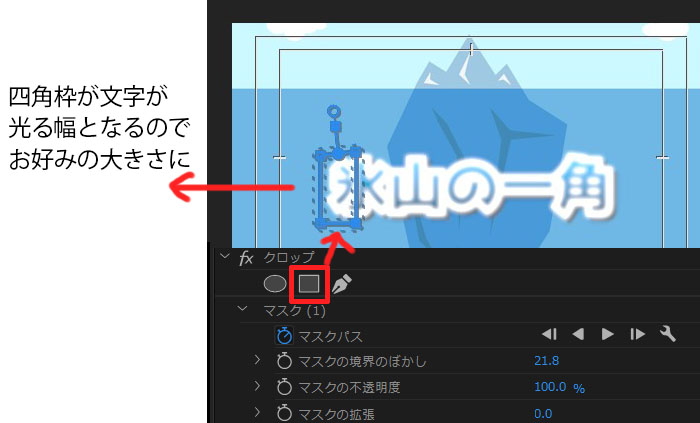
つづいて、エフェクトのクロップを適用します。
マスク用の四角を選択、四角は文字が光る範囲をお好みで大きさ調整してください。
マスクパスのキーフレームを打つ
光る範囲の四角にマスクパスを設定します。
反転にもチェックを入れてください。
例だと5秒くらいで、左から右へ光る範囲が動くようになります。
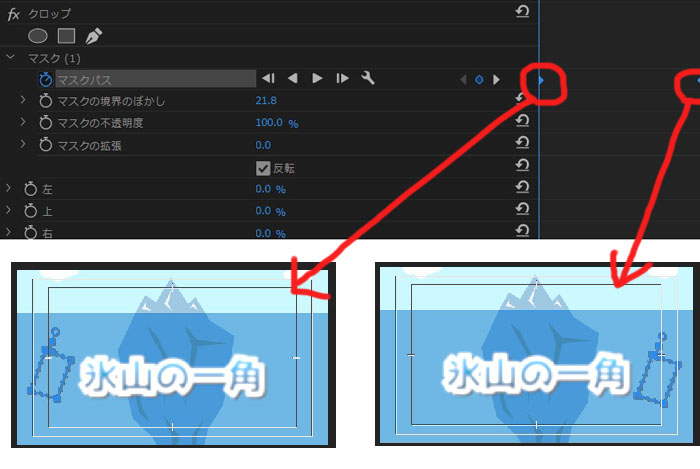
光る四角を少し回転すると、より光る効果が出るわよ♪
あれ、うまく光らないぞ?
そんなときは、マスクの反転にチェックをいれているか確認してね。
動く光る文字の完成!
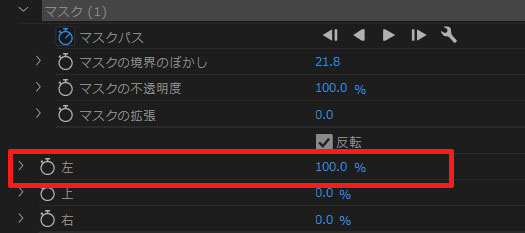
今回は、左から右に動く文字となるので、クロップの左は100%に設定します。
これで、光る文字の完成です!

光る文字はいろんなシーンで目立つ演出ができるので、いろいろ活用してみてくださいね。