
タイトル文字を作る時、境界線の周りのみをボヤっと暗くしたい。
そんなボヤっとしたオーダーはよくあります(笑)
そんなボヤっとオーダーがある時は、すかさず後から編集が簡単なアピアランスを利用しましょう。
境界を暗くするテキスト効果 アピアランスでタイトル文字を操作しよう!
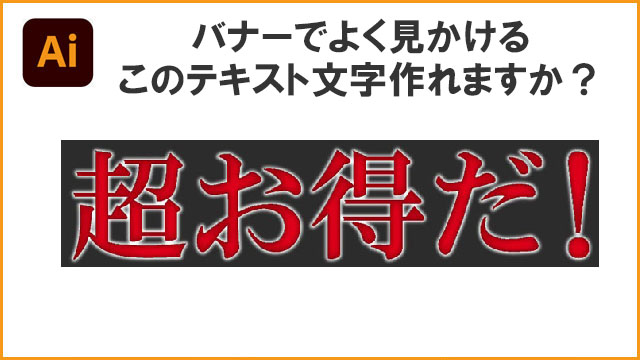
文字境界線の周りがボヤっと暗くなっているタイトル文字とは・・・
こんなイメージです↓
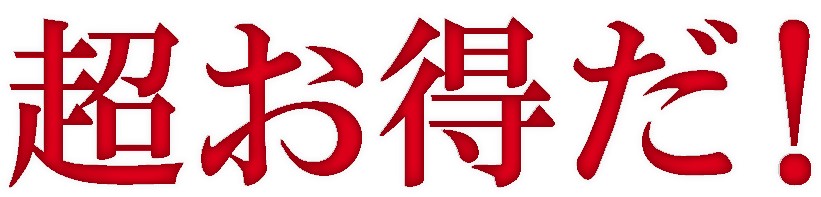

バナーでよく見かけるね。
これどうやって作るの?
とっても簡単にできるわよ。
今回意識するところは、アピアランスのレイヤーの順番です。
では作っていきましょう!
光彩(内側)で、文字境界線のみ暗くしよう
文字境界線がボヤっと暗くなっているテキスト効果は、単調なゴシック体より、強弱がある明朝体の方がより効果的です。
ということで明朝でお好みの文字を打って、
アピアランスのFx → スタイライズ → 光彩(内側)を選びます。
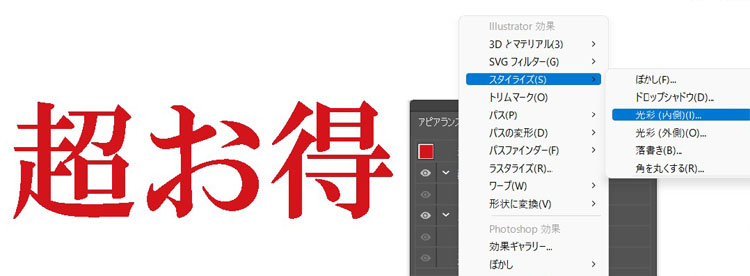
光彩(内側)の画面が出てきますので、
描画モードのプルダウンから、焼き込みカラーを選択し、色を黒にします。
不透明度、ぼかしは文字のサイズやフォントによるので、プレビューを見ながらお好みの数値を設定してください。
これだけの設定で、以下のような文字効果出来上がります。
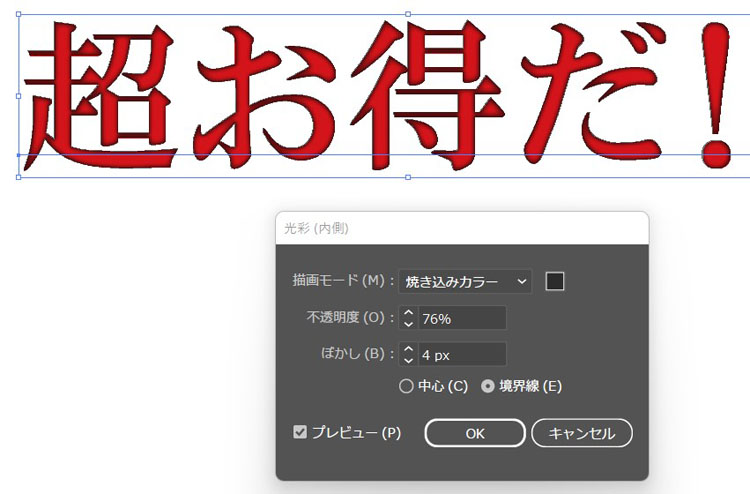
おぉ!これだけなんだ。
とっても簡単だね。
暗い背景の場合は、更にぼかし効果を入れよう
白い背景の場合はこれで十分なのですが、背景が暗い場合は、とテキストの印象が弱くなってしまうので、更にぼかしを入れると目立ってきます。
まず文字周りに白い境界線を作ります。アピアランス設定の左下の四角マークを選ぶと、新規で線が設定されます。
線を設定したのに線が出ない~!
そんな時は、線のレイヤーは位置に注意してください。
線のレイヤーを一番下に移動すると、線画出てきます。
Fx → ぼかし(ガウス)を選択すると画面が出てきます。
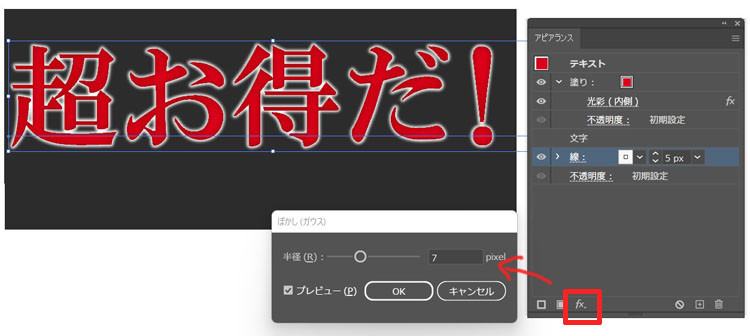
プレビューを見ながら、お好みの数値を設定してください。
あまりぼかし過ぎると、白飛びした印象となるので、ちょっと味付け程度にぼかすのが良いでしょう。
アピアランスからだと、再編集も簡単!
ぼかし効果を入れることによって、全体バランスの調整が必要となることもあります。
そんな時、アピアランスを使っていると編集がとっても簡単です。
例えば、光彩(内側)をもう一度調整したいなと思ったら、アピアランス設定画面の光彩(内側)のテキストをクリックしたら画面が立ち上がります。
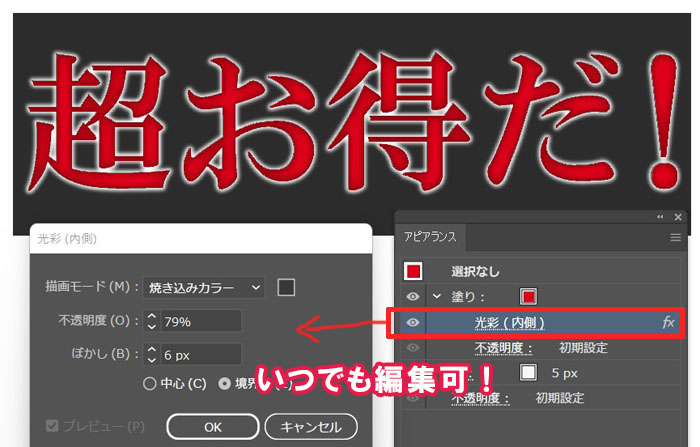
プレビューを見ながら、再度調整し、仕上げへと進めていくことができるんですよね。
やっぱりアピアランスって便利だよね~
バナーデザインによく使うテキスト効果。
今回ご紹介したものも、よく使われているので、ぜひ活用してくださいね。