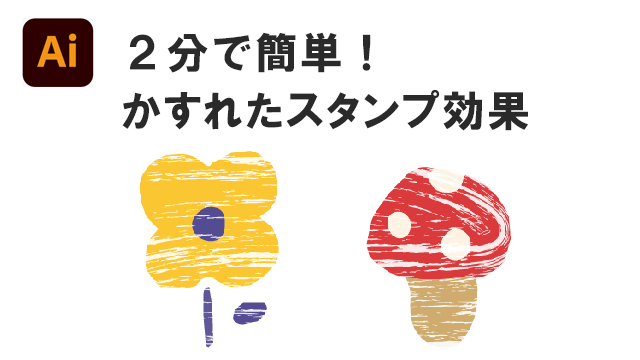

かすれた感じのスタンプ風の効果って、可愛いですよね。
手間かかりそう?!
はい、楽に作りましょう♪
ベタ塗りのイラストを選ぼう
かすれた効果を適用させたいグラフィックを選びます。
トロッコ
柄やグラデではなく、マットなベタ塗りのシンプルなものが
よりスタンプ効果が可愛くなりますよ。
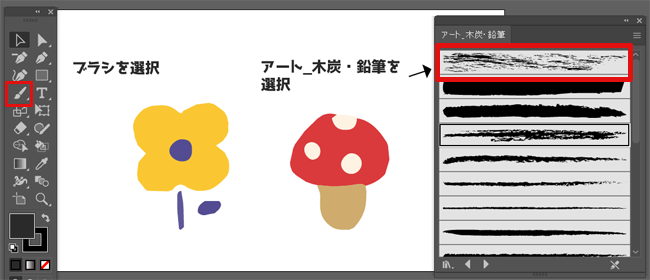
ブラシのアート_木炭・鉛筆の中から、一番スタンプ効果が適用されそうなブラシを選びます。
赤枠内のものです。
スタンプ効果は、ブラシで表現しよう
ブラシの線を2~3ポイントにして、シャーシャーと線を引きます。
トロッコ
線は一筆書きでお願いします。
複数本の線に対し、1本しか、こすれ効果が適用されないためとなります。
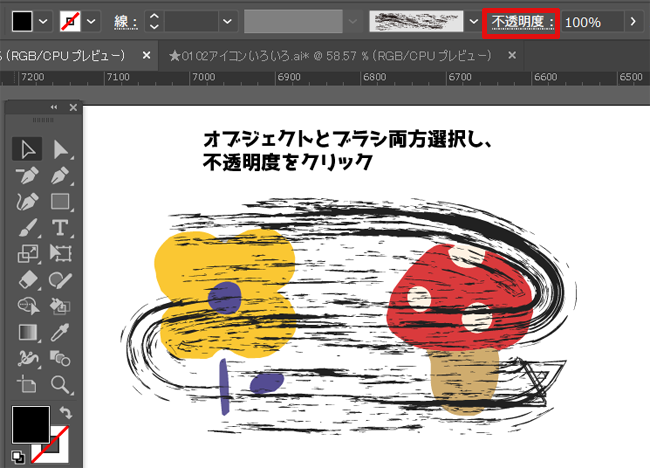
線とオブジェクト両方選択し、不透明度をクリックします。
アウトライン化でお好きなブラシ効果に
一筆書きでは、思ったとおりのブラシ効果が出ない場合があります。
その場合は、複数の線を引いて、ブラシをアウトライン化すると良いですね!
クリップのチェック外しをお忘れなく、完成!
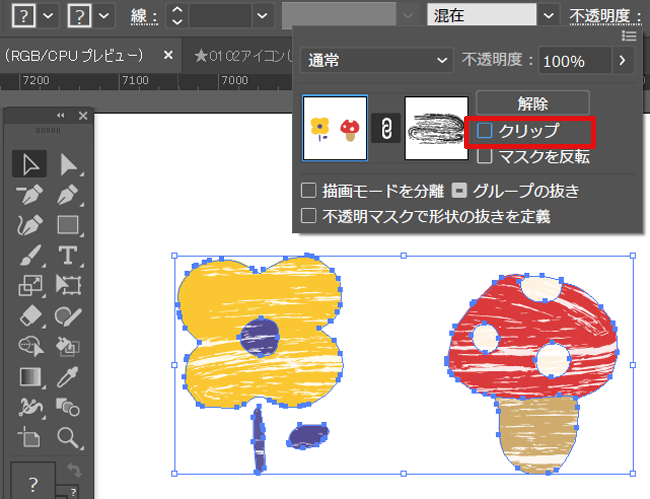
マスク作成ボタンを押します。
すぐ適用されるかと思いきや・・・適用されません。
しかし、ご安心ください。
赤枠のクリップにチェックがついているので、これを外すと、
憧れのかすれたスタンプがオブジェクトに適用されます。

ツトム
おっ!これで完成?
トロッコ
はい、完成~
仕上がりがイマイチと感じたら
解除ボタンを押すとやり直しができます。
筆の位置をずらしたり、筆の模様を変えたりと、お気に入りの結果までトライできますよ♪
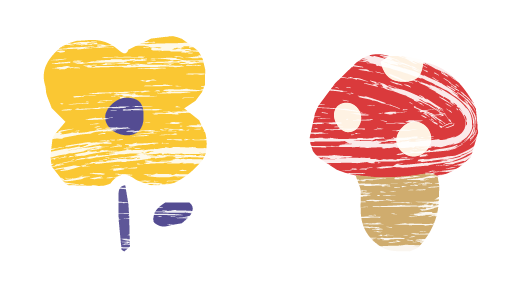
かすれたスタンプ風の効果。
イラストレーターで、とっても簡単にできますので、皆さんもトライしてみてくださいね!
学校でよく押してもらった『よくできました』スタンプ
以下よりダウンロードできます
大変よくできました 2色はんこセットイラスト
オリジナルのフリー素材『大変よくできました 2色はんこセットイラスト』
www.ac-illust.com