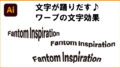
図形の形に沿って文字がおさまっているデザイン
よく見かけますよね?あの作り方を今回は解説します。
よく見かけますよね?あの作り方を今回は解説します。
イラレで簡単! 図形の形の文字を作る方法
文字が図形の形になっているデザイン。面白いですよね。
あれ難しそうだな~と感じる方は多いかもしれませんが、イラレで簡単に!作れちゃいます。

ツトム
おっ!そうなんだ
図形の形の文字、いつか作ってみたいなと思っていたんだ。
トロッコ
デザインをする人は、だれもが初めてつくるとき、
どうやって作っているんだろう?と疑問に思うわよね~
それ簡単!にできます(笑)
図形の形の文字、それでは作っていきましょう。
文字と図形を用意する
準備として、文字と図形を用意しましょう。
あまり複雑な図形や、文字数が多いものはうまくはまらないので、初めて作る時はその効果が分かりやすいようシンプルな形と文字数が少ないものをオススメします。

今回はシンプルなハート図形と、HEARTのテキストを用意しました。
図形を前面に配置する
文字をハートの図形にしたいので、ハートの図形を前面に置き、テキストは背面に置いてください。

ハートと文字の両方を選択して、メニューから
オブジェクト > エンベロープ > 最前面のオブジェクトで作成
を選びます
あっ!という間にハートの形をした文字の完成!
するとHEARTのテキストがハート型になりました!
あっと言う間です(嬉)

ここで一点注意しておいていただきたいのが、ハートはピンク色でつくってありましたが、エンベロープは図形用にハートを使ってしまうので、元のピンクのハートは無くなってしまいます。
エンベロープ実行前に、ピンクのハートをコピーしておいて、実行後、最背面に置いてください。
 こんな漢字で、ピンクのハート形文字の出来上がりです!
いろいろ試してみよう!
エンベロープは、図形と文字があれば、楽しめるので、ぜひいろいろ試してみてください。
ひらがなでも、漢字でも何でもアリです!

いかがだったでしょうか?
いろんなアイデアで面白い図形が作れますね♪
図形の形をした文字の作り方のご紹介でした。

リンク
リンク