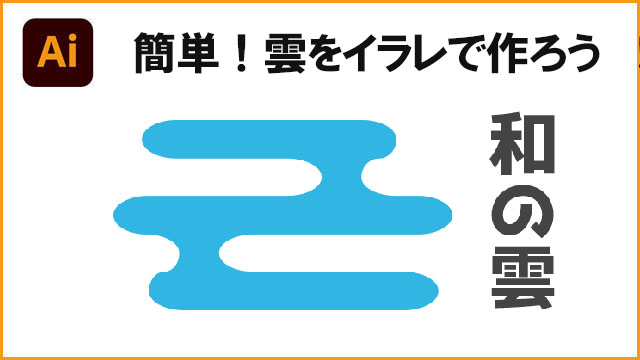

Illustratorで作りましょう♪
イラレであのよく見る雲の作り方2種
和模様でよく見かけるシンプルな雲
その見た目はとてもシンプルなので簡単に作れそうと、いざ作ってみようとしたら、意外に作れず
「あれ?!、どうやって作るの?」と感じる方も多いでしょう。 実際、イラレでこの雲を作るのは簡単なので、ご安心ください。
しかも今回は2種類の作り方をご紹介しましょう。
2つの作り方を見てみて、作りやすい方を採用してみてくださいね。

雲の作り方2種類とは嬉しい!
それでは早速イラレで雲を作っていきましょう!
雲の作り方:その1
それではまず一つ目の作り方からご紹介です。
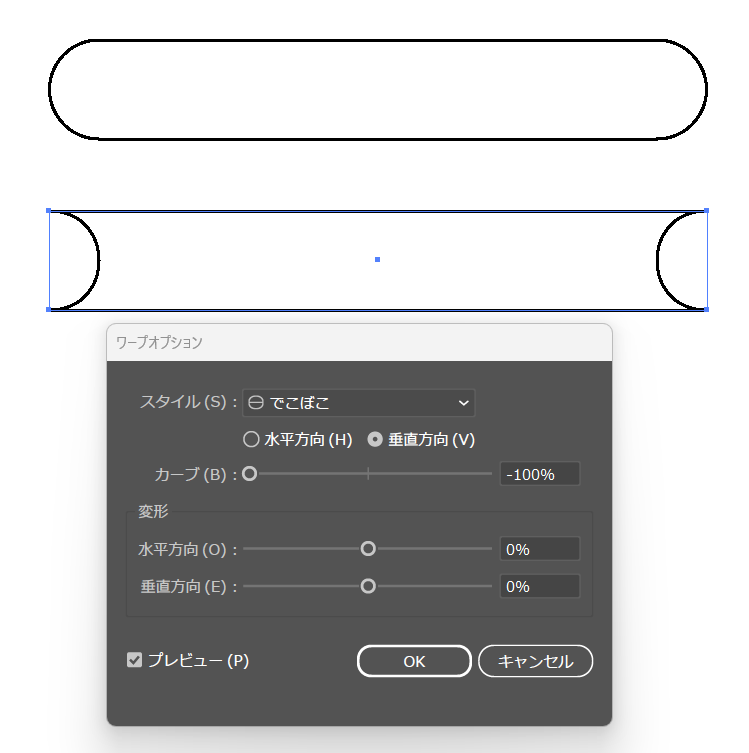
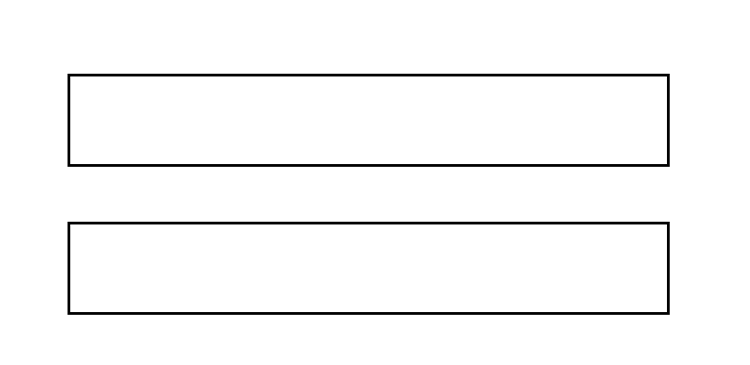 長方形ツールで四角を2つ作ってください。
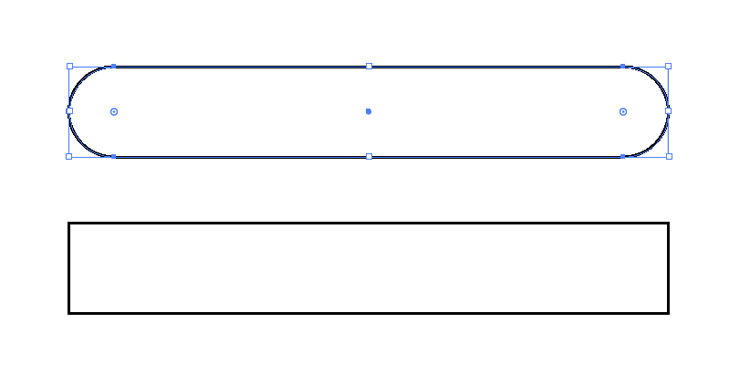
四角形の一つを角丸に変えてください。
角丸にするには、四角形の隅にある丸マークで調整してみてね。
もう一つの四角を選択し、メニューから
効果 > ワープ > でこぼこ を選択するとワープオプションのウィンドウがでてきます。
垂直方向のラジオボタンをチェック、カーブを-100%にしてOKを押してください。
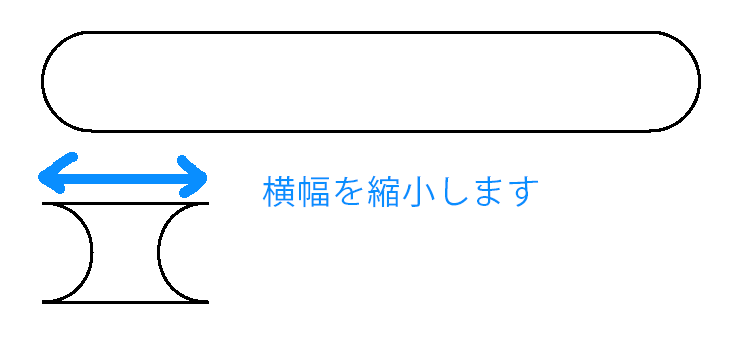
ワープをかけた方の図形の横幅を縮小してください。
これが雲の縦部分になるんだね!

その通り!よく気づいたね
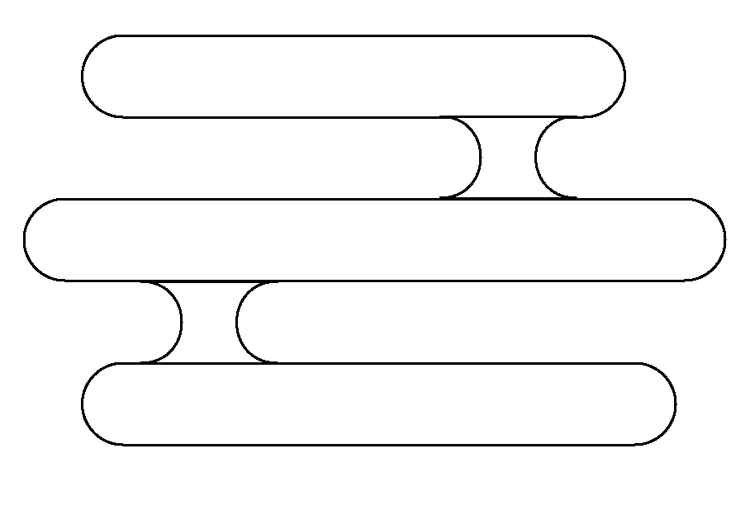
このとおり、雲の形になりました!
あとは、作った2つの部品をコピーしながら、お好みの雲の形へと配置します。
塗を適用したら、雲の出来上がりです!

最後にパスファインダーで合体をしておいてくださいね。
雲の作り方:その2
雲の作り方2つ目のご紹介です。
長方形ツールで、作りたい雲の形をつくってみてください。
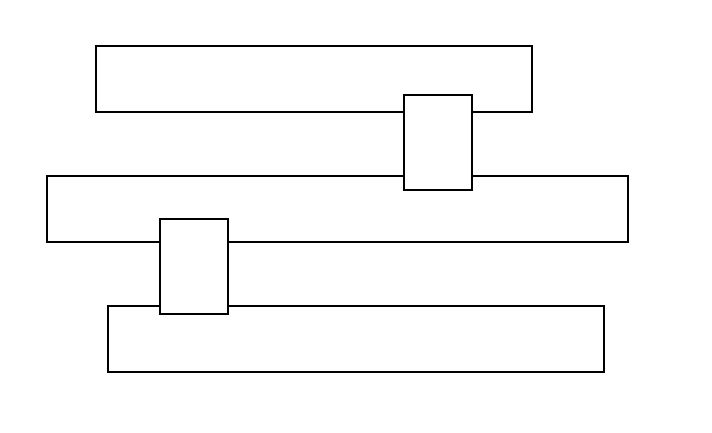 形が決まったら、全ての長方形を選択し、パスファインダーで合体してください。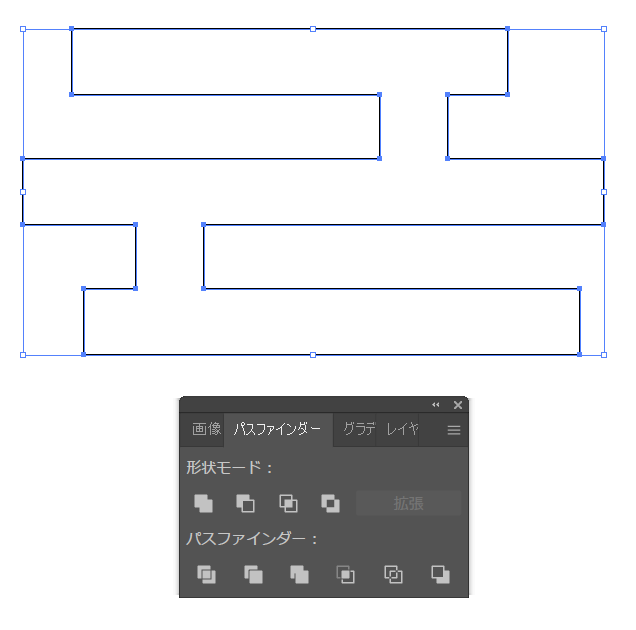
合体は、左上の四角が重なっているマークをクリックしてくださいね。
合体した図形を選んで、メニューから
効果 > スタイライズ > 角を丸くする を選んでください。
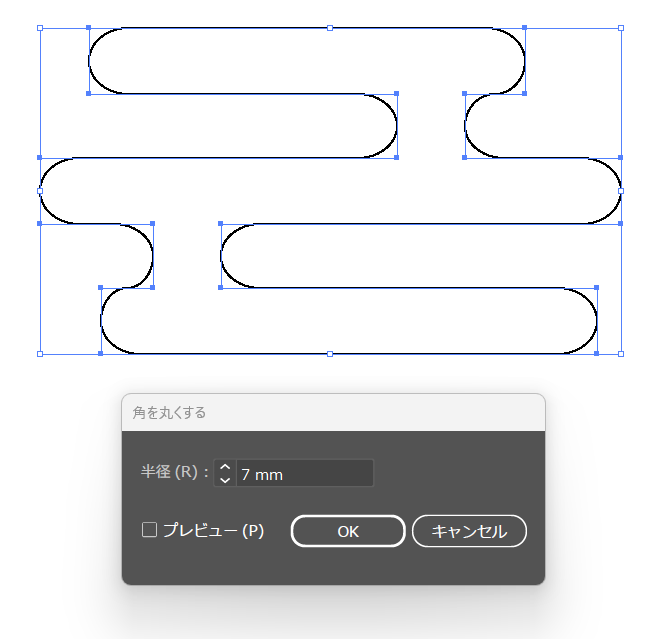
すると角が丸くなります
おぉ~ナイス!
これは楽ちんだね!
雲の作り方1と同じように完成しました!

 どちらの雲が作りやすいか?覚えやすいか?で
お好みの方の作り方を楽しんでくださいね。
イラレで2種類の雲の作り方のご紹介でした。
あなたの似顔絵ほんわかアイコンを描きます シンプルで使いやすい!商用利用でもご活用いただけます