
動画編集でテロップの効率化は必ず整えておきたいですね。
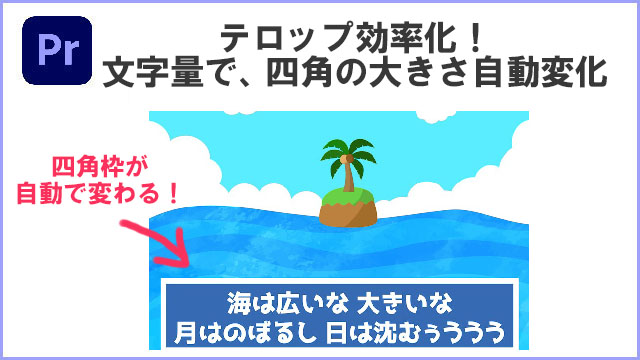
今回は、Premiere Proのテロップの文字量を変更しても、四角枠が追随するやり方を解説します。
動画編集者は、必ず整えておきたい! テロップのテンプレート化
動画編集では、テロップは欠かせないですよね。
そんなテロップ作成時、テキストの下に、四角枠を敷くことは多いと思うのですが、文字量が多くなると四角の枠から文字がはみ出してしまい、都度、四角の大きさを手で変更したりしていませんか?

うん、やっているよ。
毎回四角を調整するのめんどうくさいなと思ってるんだけど、もしかして自動化できるの?

もちろん!ではやってみましょう♪
テキスト&シェイプで、テロップを作る
では、まずはいつもようにテキストを入力してください。

テキストの背景に、色を設定できますが、今回は色の設定はしないでください。
文字のうしろに四角いシェイプを設置してください。
今回は、青い下地に白い線の四角枠を設定しました。
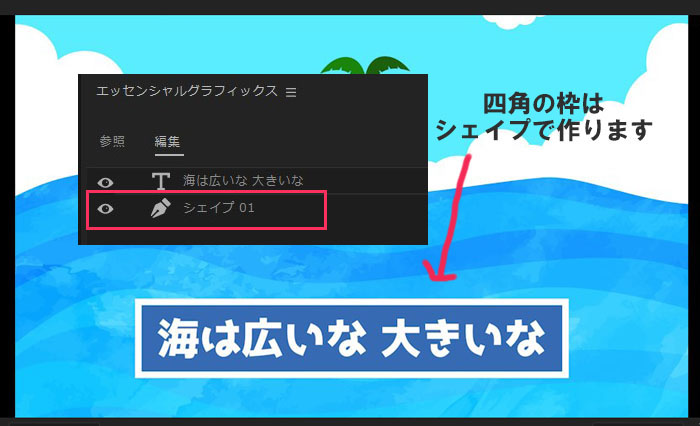
エッセンシャルグラフィックスは、テキスト、シェイプの順番で並べてください。
エッセンシャルグラフィックスで簡単設定! 追随テキスト枠がすぐできる!
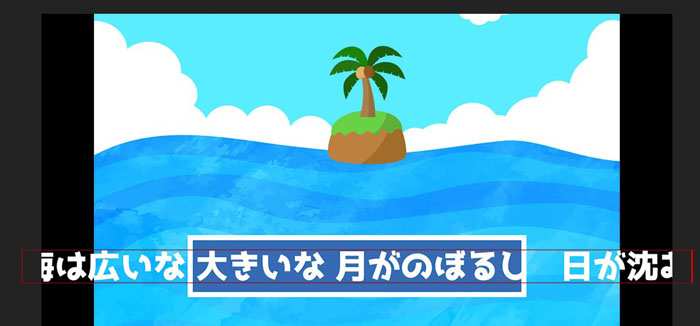
ここまでは何の設定もしていないため、テキスト量を増やしたら、青い四角の枠から文字がはみ出ていきます。
では、ここからが要です!
テキスト量によって、四角枠が追随する設定をしていきましょう。
簡単ですよ。
設定は、エッセンシャルグラフィックスでやります。
・レイヤーは、シェイプが一番下にあることを確認してください。
・プルダウンから入力しているテキストを選択します。
・最後に右の十字の真ん中をクリックしてください。十字の外が青くなります。
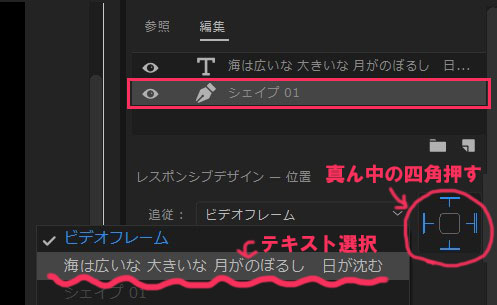
これで追随の設定は完了です!
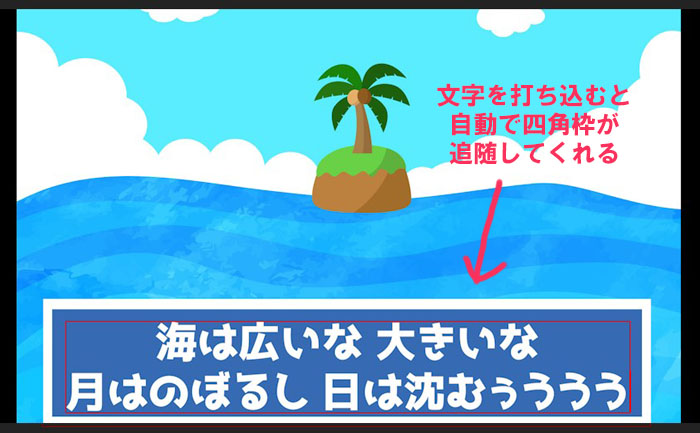
テキストが増やすと、青い四角枠が広がり、文字量に応じて追随するようになります。
うぉ~便利だ!
活用しよう。
設定したテロップは、モーショングラフィックテンプレートとして、保存するといつでも使えるわよ。
追随する四角枠は、とっても便利なので、ぜひご活用ください♪