

今回は植物の葉の飾りフレームを作ってみましょう♪
何かと使える! イラレで植物のフレーム枠を作りましょう。
バナー、パンフレット、ちらし、WEBデザインなどなど、なんでも万能で使える植物のフレーム枠。WEBでも紙でもどちらでも重宝する超~優秀アイテムです。
そんなお役立ちのフレーム枠は簡単ですので、ぜひ作り方を覚えちゃいましょう。

うんうん!覚えたい!
うんうん!ぜひぜひ覚えてくださいね。
それでは早速イラレで植物のフレーム枠を作っていきましょう!
植物の部品を作ろう
植物のフレームはシンプルなものから複雑なものまで、いろいろ作れますが、今回はシンプルなデザインで作っていきます。
罫線(細長い長方形でもOK)と、葉っぱを1つずつ作ります。

葉っぱを茎に配置しましょう
茎に葉っぱを配置します。
葉っぱは左右対称に置いて、植物のフレームの元を完成です。
配置が決まったら、パスファインダーの合体を適用します。

新規ブラシを登録
90度回転し、横向きにします。
ブラシツールの右下の「+」マークを押すと、新規ブラシウィンドウがたちあがります。
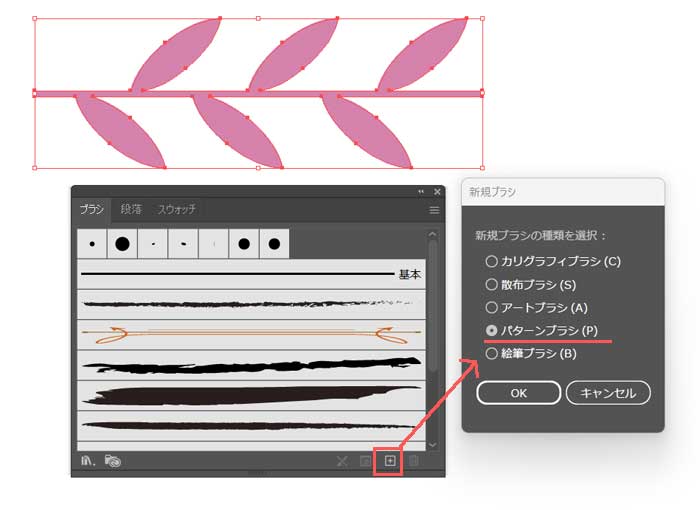
パターンブラシを選択し、OKを押します。
パターンブラシの設定内容
パターンブラシの設定をします。
外角タイル(一番左の赤線画入った図)をクリックし、『自動生成されたコーナータイルを表示』のチェックを外します。
続いて『中心をずらしてフィットをオン』にチェックし、OKします。
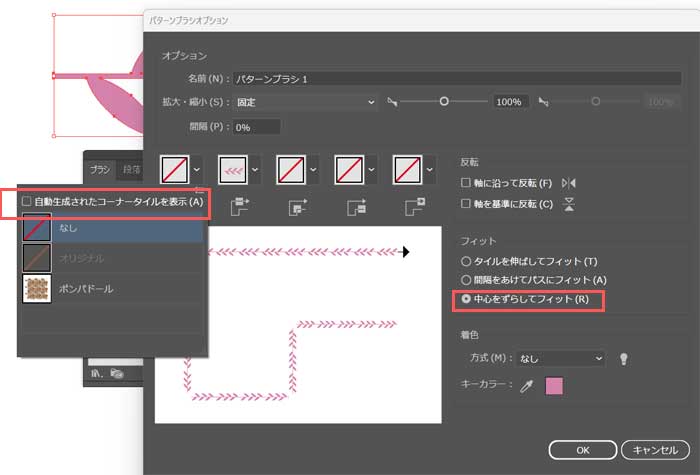
これでブラシ設定の完了です!
ブラシの適用
塗無し線の新規の円を作り、先ほど作った植物のフレームを選択します。
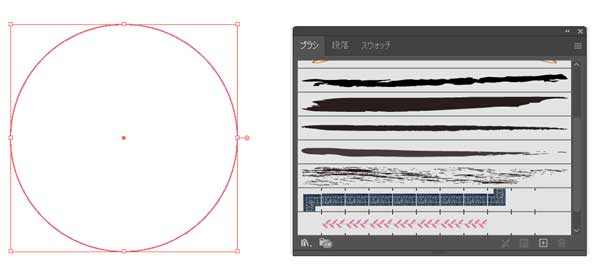
すると、植物フレームが出来ました!!
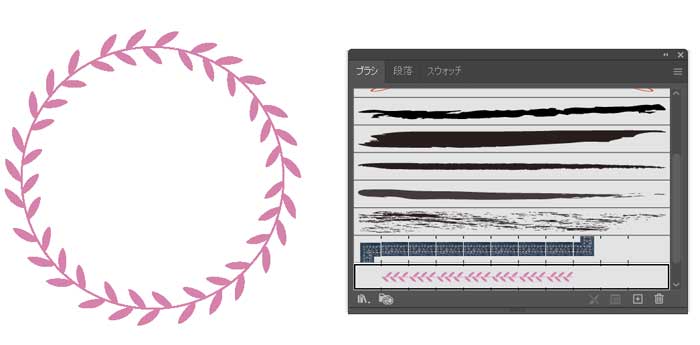
おぉ!いいね!
これよく見るんだな~
たくさん使うぞぉ~
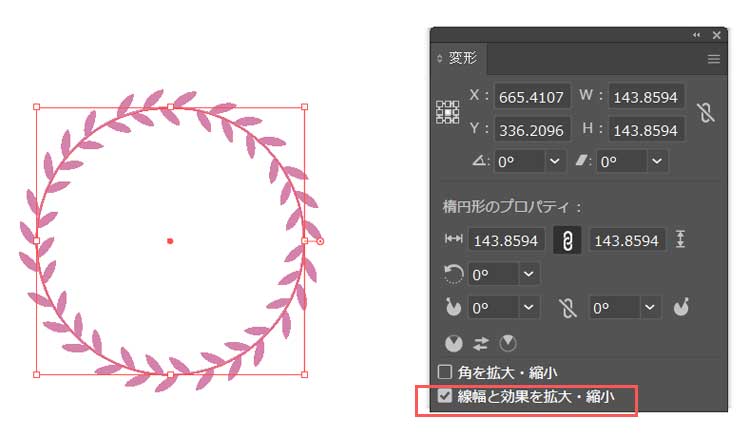
拡大縮小をする時は
大きさ調整で円を拡大縮小すると、植物の葉も大きくなったり、小さくなってしまいます。
植物の葉の大きさは変えたくないときは、変形ウィンドウの下にある
線幅と効果を拡大・縮小にチェックをつけてください。
これはよく必要になるので、ぜひ覚えておいてくださいね。
とっても簡単に作れる植物フレーム枠。
デザインを変えたり、形を変えたりして、オリジナルものいろいろ作ってみてくださいね。
あなたの似顔絵ほんわかアイコンを描きます シンプルで使いやすい!商用利用でもご活用いただけます