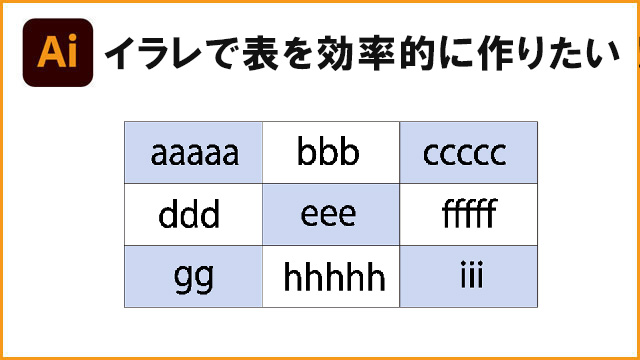

手際よく作る方法をご紹介します
イラレで表の作り方を覚えておこう!
何もイラレで表を作らなくても・・・
Excel先生でいいんじゃないの?
という声が聞こえてきそうですが、イラレで表を作らなければならない状況って、何かとありますよね(苦笑)
イラレを使ったいろいろな表の作り方があるかと思いますが、
今回は、

イラレで表をなるべく素早く作りたい!!
そんなご要望にお応えする表の作り方をご紹介します
イラレで表づくり
最終調整はちょっと手間がかかるケースもありますが、
ざっと表がつくれますので、ぜひ覚えておいてくださいね。
それでは早速イラレで表を作っていきましょう!
四角を作って楽々!グリッドをつくります
長方形ツールで表の元となる四角を作ります。
例としてサイズは、幅200mm、高さ120mm
で作りました。
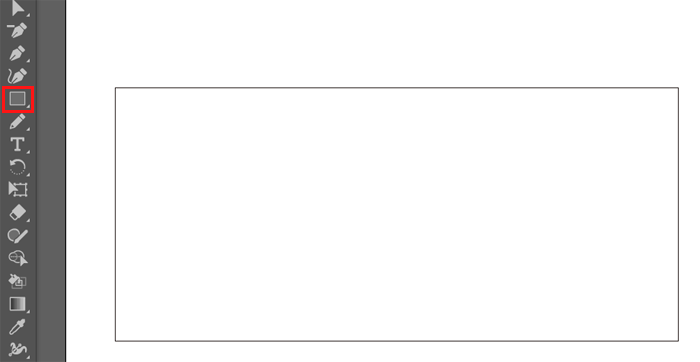
作成した四角形を選択し、
メニューから、オブジェクト > パス > グリッドに分割
を選んでください。
別ウィンドウで設定画面が出てきますので、
行の段数3、列の段数3を入れてください。
(他の項目は何も入力しなくて大丈夫です)
例として、3×3の9マスのグリッドを作ります
これで表の元は完成です。

テキストをタブキーで調整
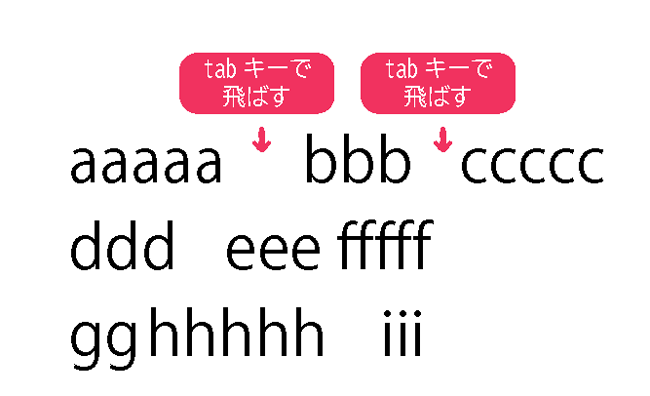
続いてテキストツールで、表に入れる文字を入力してください。
その際、文字と文字の間は、タブキーを入れてください。

作業しているうちに、どこにタブキーを入れたか、入れていないか?
分からなくなっちゃったよ。
何も手がかりがないものね。
では、タブキーを可視化してみましょう。
テキストを選んで、
メニューから、書式 > 制御文字を表示
を選んでください。
 何やら記号が入りました。
>> がタブキーをあらわしています。
>> が入っていない場合は、タブキーを追加してください。
# は最後という意味です。
テキストをタブキーで調整
ここまで表をつくる準備でございました。
では、最終調整に入ります。
はじめに作ったグリッドの上にテキストをのせて、
行間や開始位置を調整します。
位置がOKかなと思ったら、
メニューから、ウインドウ > 書式 > タブ
を選んでください。
すると、以下のようなメニューが出てきます。
矢印がありますが、それぞれの矢印の意味は、左から左揃えタブ、中央揃えタブ、右揃えタブ、小数点揃えタブとなります。
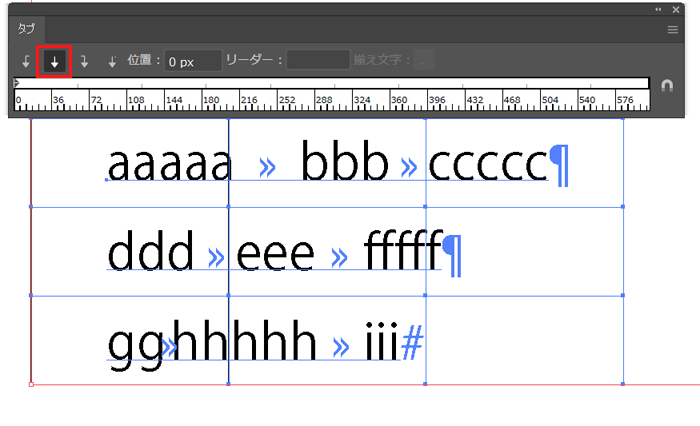
今回は文字は中央揃えにしたいですので、中央揃えタブを選びます。
1行目のbbbがここにいてほしいなと思う場所に矢印を追加します。
続いてcccccがいてほしいなと思う場所に矢印を追加します。
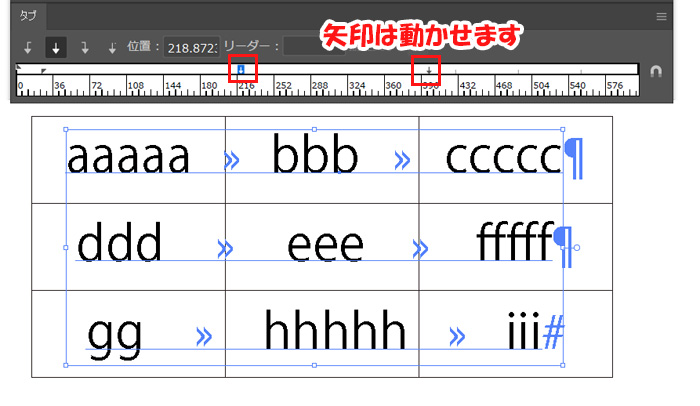 矢印を設定すると、2行目以降も追随されます。
矢印はクリックすると動かすことができますので、後からいくらでも位置調整はできます。
ちょっとずつ微調整しながら、以下のように表が完成しました。
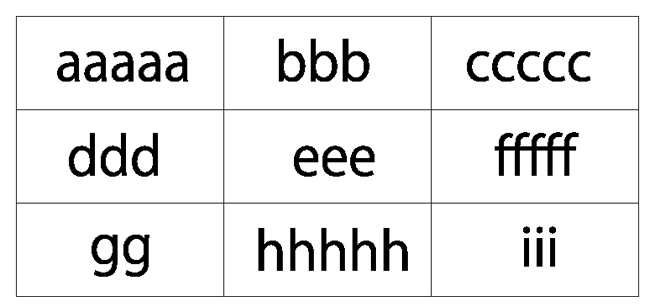
アルファベットの小文字だと文字によって、横幅や縦のバランスが難しいですが、
他の文字だとあまり苦労なく調整できると思います。
イラレで効率良くタブを使って表を作る方法
参考いただければ嬉しいです。
あなたの似顔絵ほんわかアイコンを描きます シンプルで使いやすい!商用利用でもご活用いただけます