動画に入れる数字カウントダウンは、何気に使いそうで使わないことが多かったりします。
しかし、いざ使う!となると急に必要になり、あれれ?どうやって作るんだろうか・・・と一瞬、考えちゃいますよね。

カウントダウンって、簡単そうだけどすぐ作れるのかな?
Premiere Proで完結したら楽そうだけど・・・
そうそう。カウントダウンは、どちらかと言うと数字が動いてくれるというその機能が必要で、そこまでデザイン的に凝ることも多くはないと思いますので、できたらサクっと作りたいですよね。
アフターエフェクトで、カウントダウンを作ろう!
ちなみに、Premiere ProとAfter effectsどっちが楽に作れるんだろう?
と調べてみたところ、どうやらAfter effectsの方が早く作れそうでしたので、今回はAfter Effectsでカウントダウンの作り方をご説明しましょう。
テキストレイヤーに数字を入れる
まずは文字ツールで、数字0を打ちます。
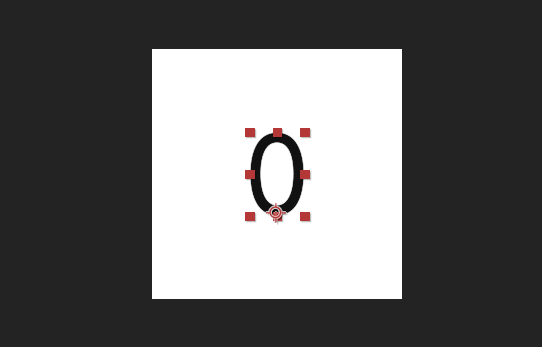
テキストツールを選択した状態で、メニューから
エフェクト > エクスプレッション制御 > スライダー制御
を選び、テキストにスライダー制御を適用します。
ソーステキストとスライダー制御に紐づける
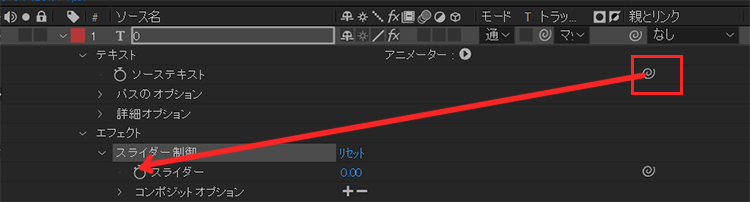
テキストの中のソーステキストの渦巻マークを、スライダー制御の中のスライダーに紐づけます。
スライダーにキーフレームを設定する
今回は10から0までカウントダウンする例を作ります。
まずタイムラインの0秒地点で、スライダーに数字の10を入れキーフレームをセットします。
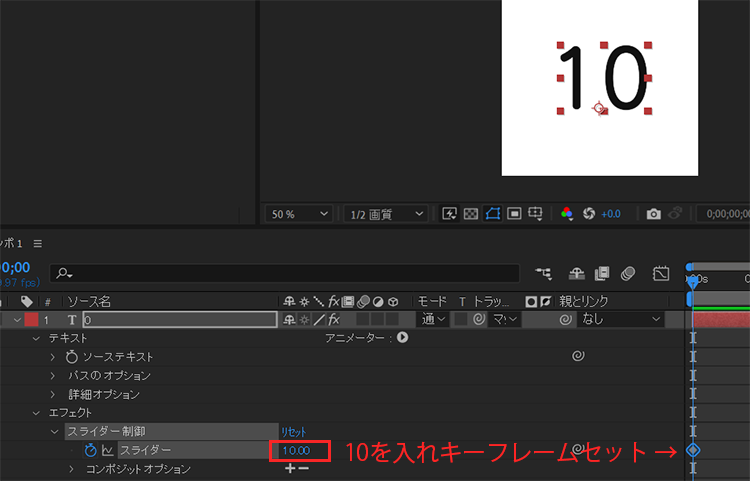
続いてタイムラインの10秒地点にキーフレームを設定、スライダーに数字の0を入れます。
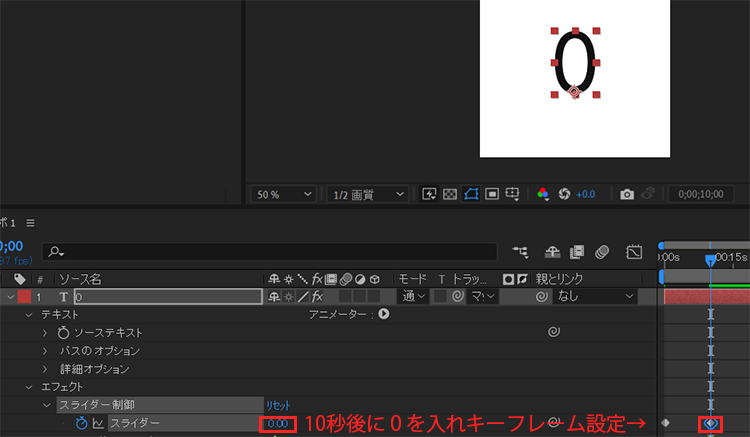
それでは、これで再生してみてください。
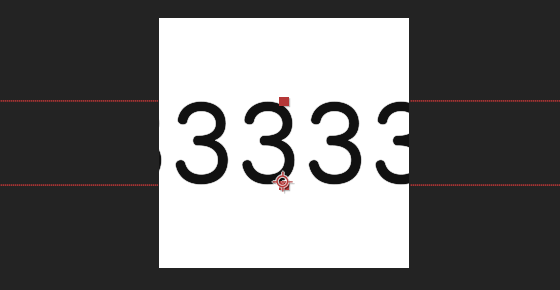
カウントダウンはしていますが、数字のあと多くの小数点が付き、意図するカウントダウンとは異なったものが出来上がっています(汗)

ここで、出来ていないじゃないか~!
と焦らないでください。
この後の設定で、きちんとカウントダウンが出来上がります。
スライダーのエクスプレッションを設定する
WINDOWSはalt、MACはoptionのキーボードを押したままスライダーの時計マークをクリックし、エクスプレッションを設定します。
エクスプレッションには、
effect(“スライダー制御”)(1)
と表示されているかと思います。
このエクスプレッションに以下のルールに沿って、書き換えます
effect(“スライダー制御”)(1).value.toFixed(小数点以下に表示したい桁数)

今回は小数点がいらないから、最後のカッコの中の数字を0にするんだね
そうそう。
もし小数点が1ついれたい場合は、カッコの中の数字を1にしてください。
今回は小数点は不要ですのでカッコの中の数字は以下のように0を入れます。
effect(“スライダー制御”)(1).value.toFixed(0)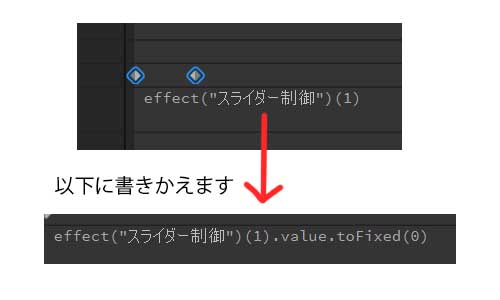
すると、余計な小数点が無い、10秒カウントダウンの完成です!
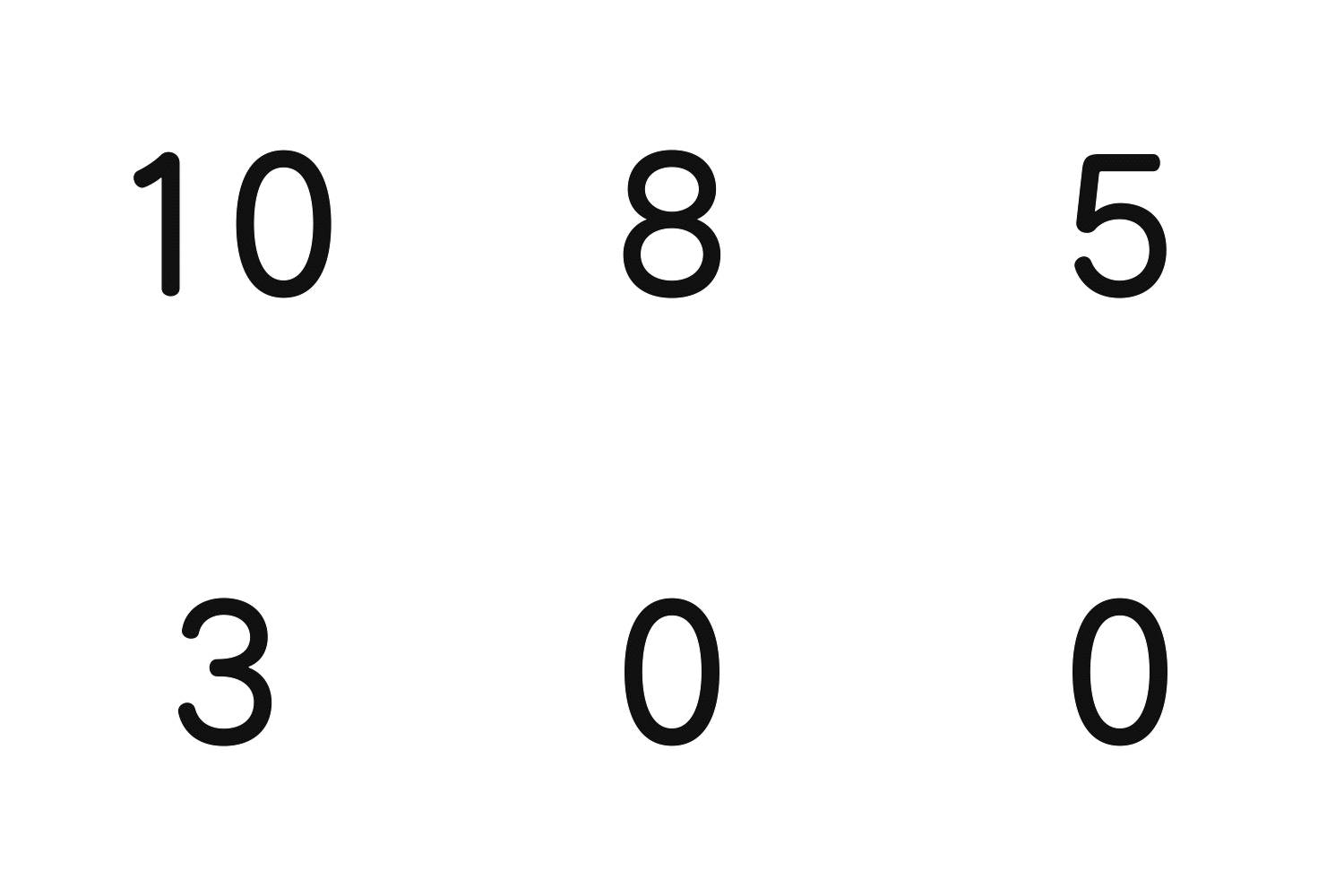
After effectsのカウントダウンは意外に簡単で、すぐ作れるので助かったよ!

こういうのって、急に必要になるから時間を多くかけずに出来上がるのが嬉しいわね♪
アフターエフェクトでのカウントダウンの作成方法いかがでしたか?
とっても簡単にすぐ出来ますので、ご参考ください。