やらなきゃ損!YouTubeを多言語化するメリット

みなさんYouTubeチャンネルはどこの国の人に向けて、動画を発信していますか?
多くの方が日本人向けと答える事でしょう。
しかし、せっかくあなたの貴重な時間を使って動画作り、情報を発信しているわけですから日本だけではなく、もっと広く世界の人々に見てもらったらどうでしょうか?
YouTubeチャンネルを多言語化することにはいくつかのメリットがあります。
以下にいくつかの主なメリットを挙げます。
1.グローバルな視聴者層の拡大
YouTubeチャンネルを多言語化することで、さまざまな言語を話す視聴者にアクセスできるようになります。これにより、国や地域を超えて視聴者層を拡大することが出来、新たな言語圏の視聴者があなたのコンテンツを見ることで、チャンネルの成長やファンベースの拡大が期待できます。
2.収益の増加
YouTubeチャンネルの多言語化は、広告収益やスポンサーシップの機会を増やすことができます。
広告主は、より多くの視聴者に広告を配信したいと考えていますので、多言語化対応することにより、広告主にとって魅力的な視聴者層にアピールできるため、収益の増加が期待できます。
3.競争力の向上
YouTubeチャンネルの多言語化は、競争の激しいYouTube環境での競争力を向上させることができます。あなたのチャンネルが特定の言語圏で最初に多言語化されている場合、他のチャンネルよりも優位に立つことができます。多言語対応のチャンネルは、グローバルな市場での存在感を高めることができます。
4.文化的な多様性の促進
YouTubeチャンネルの多言語化により、さまざまな文化的背景を持つ視聴者との交流が生まれます。異なる言語圏からの視聴者とのコミュニケーションや交流は、異文化理解を深め、視聴者との関係を構築するのに役立ちます。

いろんな国の人と動画を通じてコミュニケーションをとること出来たら、自分の世界は大きく変わりそうだね。
5.コンテンツのリピート視聴
YouTubeチャンネルの多言語化は、視聴者がコンテンツを繰り返し視聴する可能性を高めることができます。もし視聴者が複数の言語を話す場合、彼らは自分の母国語でのコンテンツを視聴することで、より深く理解しやすくなります。その結果、視聴者はコンテンツにより長く関与し、ファンとしての結びつきを強めることができます。
これらのメリットからもわかるように、YouTubeチャンネルの多言語化は、視聴者層の拡大、収益の増加、競争力の向上、文化的多様性の促進など、さまざまな利点をもたらすことが期待できます。

これは多言語化やらなきゃだな。
ところで多言語化って難しそうだけど、僕でもできるのかな?
もちろん!
ではここからYouTubeの多言語化の説明をしていきましょう。

YouTubeチャンネルを多言語化する方法
ご自身のYouTubeチャンネルにアクセスし、画面右上にある『チャンネルをカスタマイズする』をクリックするか、YouTube Studioにログインします。
まずはチャンネル名、説明文の多言語化をしましょう
左側メニューより、『カスタマイズ』をクリックし、『基本情報』を選びます。
+ 言語を追加 をクリックします。
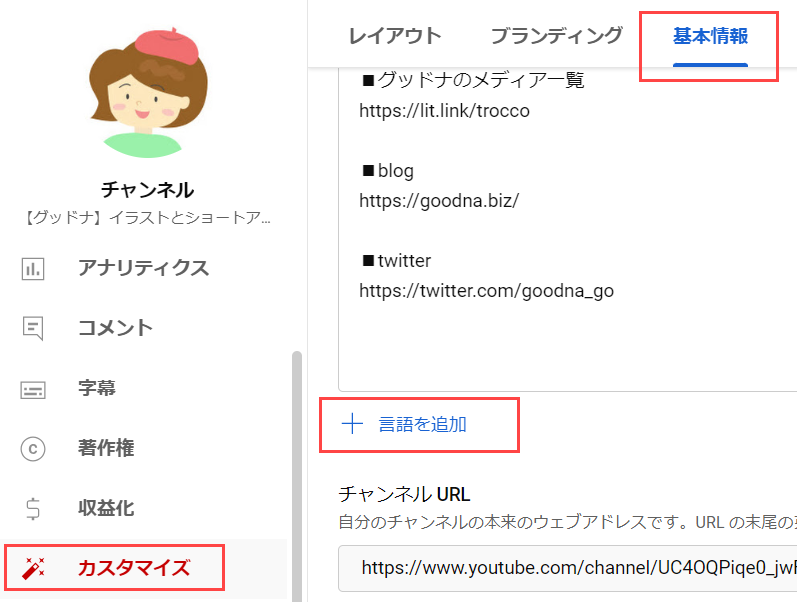
以下の画面が出てきます。
フォームの右側にある翻訳言語から英語を選び、チャンネル名とチャンネルの説明に英語を入力します。
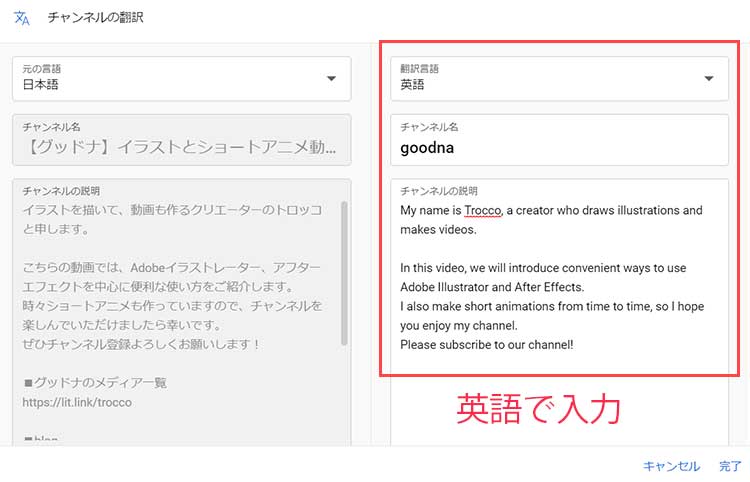
英語が書ける人はご自身で書いたものを。
英語はちょっと・・・と言う方もGoogle翻訳を使うとすぐに英文にできますよ。
トライしてみてくださいね。
deepLという翻訳ツールも使えるよ!
英語を入れ終わると『完了』ボタンを押します。
すると、以下のようにチャンネル名と説明の翻訳が英語化されました。
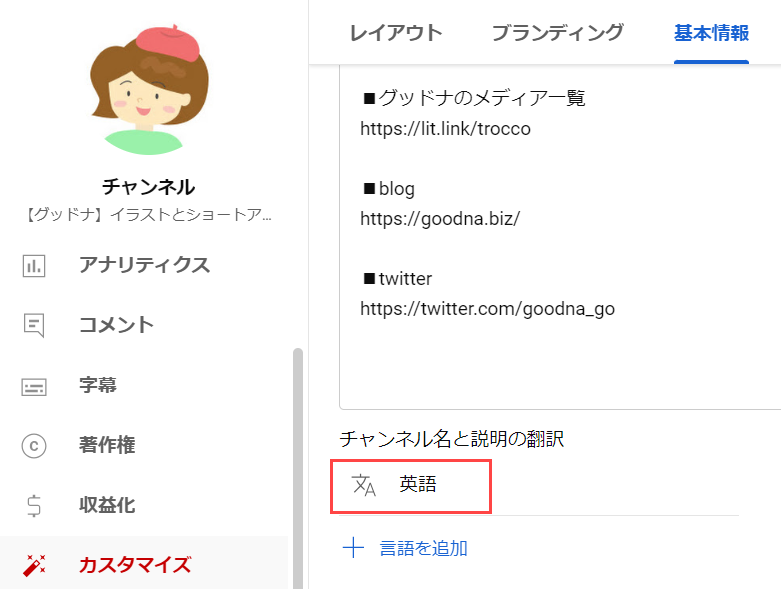
ここまでで、YouTubeのチャンネル名と概要の多言語翻訳が完了しました。

チャンネル名と概要のみ?
それぞれの動画を含んだチャンネル全体が英語化されたんじゃないの?

残念ながら・・・そこまでは出来ないようです。
各動画は地道に作業をする必要があります。
ということで続いて、各動画の多言語化のやり方を説明しましょう。
![会社の売上を爆上げする YouTube集客の教科書 [ 大原 昌人 ]](https://thumbnail.image.rakuten.co.jp/@0_mall/book/cabinet/8449/9784426128449.jpg?_ex=128x128)
Youtube各動画を多言語化する方法
チャンネル自体を英語化設定すると、チャンネル内の全動画が英語化されるのかと思いきや、まだそこまでには至っていないようです。
時代の進化が早いから、すぐに全チャンネル多言語化できる時が来そうだよね。
そうですね。
その日までは地道な多言語化がんばりましょう!
投稿動画を多言語化する方法
Yotube Studioにログインし、多言語化したい詳細動画のページに入ります。
ページの半ばくらいに『言語とキャプションの認定』がありますので、そこで『動画の言語』と『字幕の設定』を選びましょう。
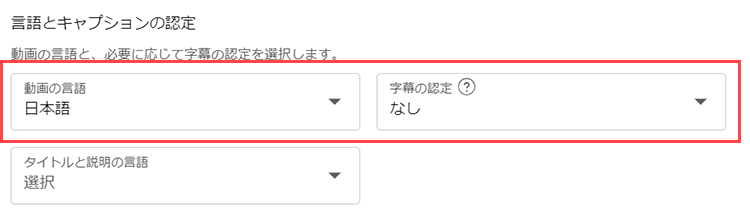
まずは日本語を選び、保存をしてください。
つづいて、『字幕』をクリック、『言語を追加』を選びます。
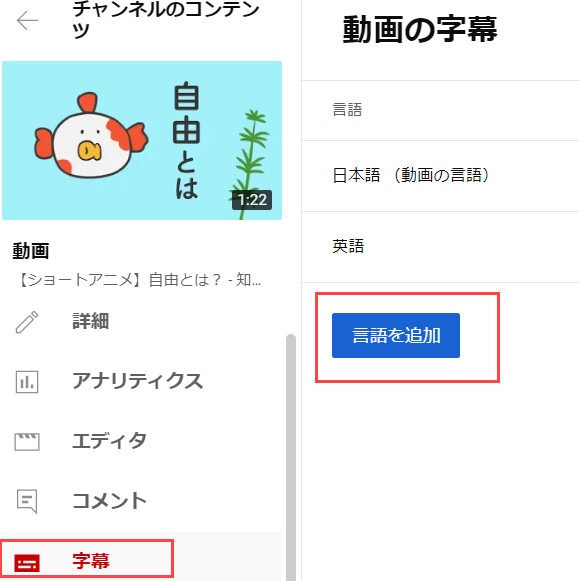
すると以下のフォームが出てきますので、右側は英語を選択し、動画のタイトルと説明文を英語で入力します。
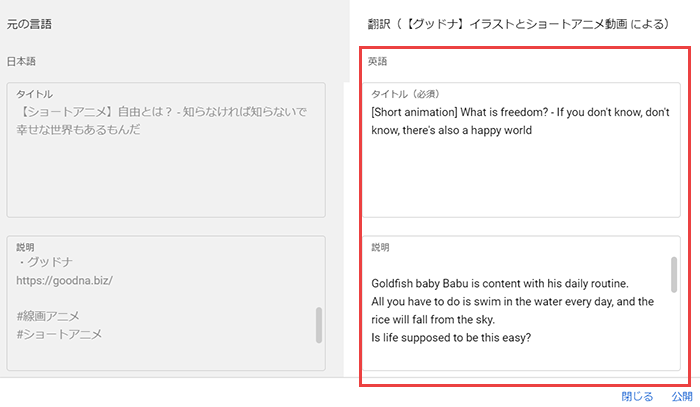
さきほどのチャンネル名、チャンネル概要と同じやり方です。
英文入力が完了したら、右下の『公開』ボタンを押すと、動画の英語化が完了です。
投稿した動画にまずは日本語の字幕を追加しよう
では続いて、投稿動画の字幕を多言語化していきましょう。
YouTube Studioでさきほどタイトルと説明文を英語化した動画の詳細ページを開きまます。
ページの右カラムに『字幕』をクリックします
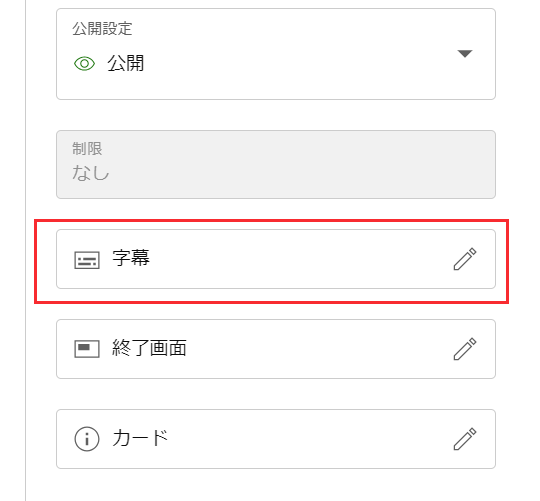
下記、日本語の字幕画面が出てきます。
字幕のフォームには、よくわからない日本語が入っています(苦笑)
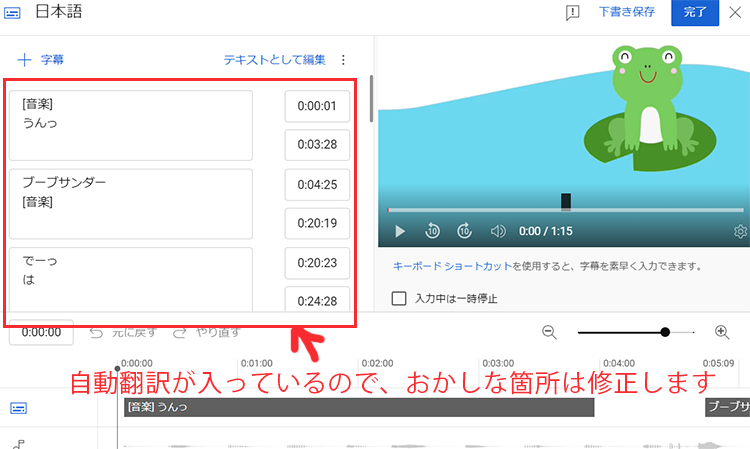
おかしなところを手入力で文章を直していきます。
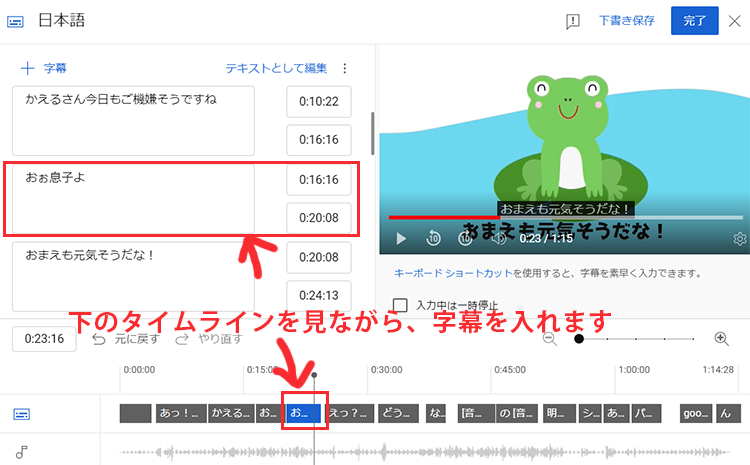
下のタイムラインを見ながら、上のフォームの中にある文章を直していきます。
タイムラインが青くなっている箇所が、今修正しているフォームを指しています。
現在地が分からなくなったら、下のタイムラインをチェックしましょう。
タイムラインの横幅も長さを調整できますので、上のフォームに時間を打ち込むより、タイムラインのバーを調整した方が分かりやすいですよ。
修正が終わったら右上の完了ボタンを押してください。
これで日本語の字幕設定が完了しましたので、続いて英語の字幕の設定に移ります。

英語の字幕を追加しよう
続いて左カラムの『字幕』を選択し、『言語を追加』ボタンを押します。
プルダウンが出てくるので『英語』を選択してください。
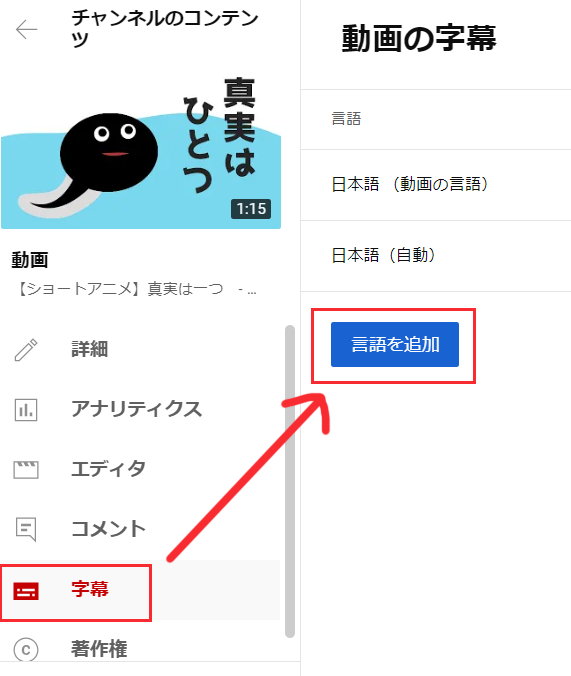
字幕から言語の追加を選択する
右に、左に、字幕ボタンがあるんだね。
混乱しそうだけど、わからなくなったらこのページに見に来てね!
英語を選択したら、英語行が追加されます。
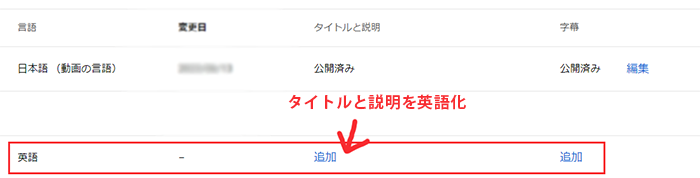
タイトルと説明の追加は、今まで説明してきたフォーム入力が出てくるので、タイトルと説明を英語入力を完了してください。(ここでは省略します)
(!)上記画面のサンプルではあえて出していますが、
日本語の行が2つあります。
日本語(自動)は不要ですので、削除しておいてください。
字幕の『英語』をクリックすると、以下の画面が出てきます。
タイトルが英語となっています。
選択肢が4つありますが、一番下の自動翻訳を選択してください。
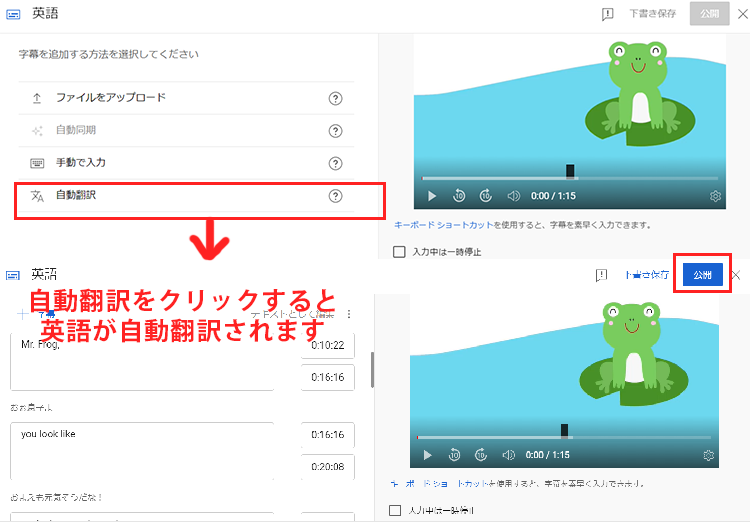
すると英語の自動翻訳が反映されます(パチパチパチ~!)
これで英語字幕の完成です。
もちろん、英文が分かる方は編集できます。
画面右上の『公開』ボタンを押すのをお忘れなく!
これで英語化の完了です。
同じようにフランス語、スペイン語、イタリア語etc…多言語化対応が可能です。
始めの日本語字幕設定が少し手間ですが、ここさえ終わらせてしまえばYouTube多言語化も楽になりますので、ぜひ実施してみてください。
YouTube多言語化の方法のご紹介でした。
ちょっとだるいな、疲れたなと思ったら自分へご褒美!
たまには贅沢にウナギ食べちゃいましょ♪