
背景や、ちょっとした飾りに!
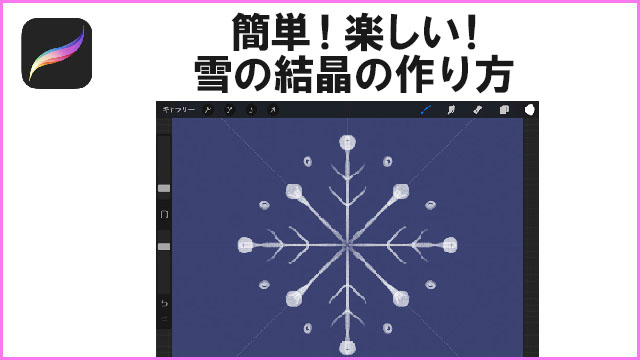
procreateでは、雪の結晶は無限大にできますので、その設定方法を解説します。
procreateでは、雪の結晶は無限大にできますので、その設定方法を解説します。
procreateならば雪の結晶は、簡単! バリエーションも広がります
マーク関連の中でも、なにかと使える雪の結晶。
以下の雪の結晶は、全てprocreateで作りました。
しかも簡単!

とっても簡単に作れちゃいますので、作り方を覚えていろいろ活用しましょう♪
雪の結晶を効率的につくるために 描画ガイドをON!
雪の結晶を効率に!かつ楽しく!作っていきましょう。
その前にprocreateで設定をしておきます。
新規ファイルを作成したら、上部メニューのアクションをタップしてください。
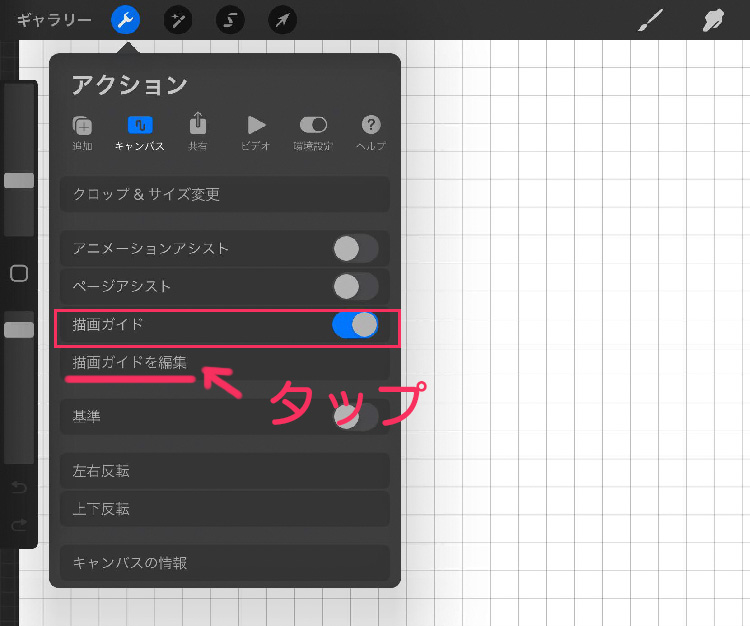
描画ガイドをONにし、描画ガイドを編集するをタップしてください。
ガイドオプションの設定
4つのメニューの右はしの対称を選び、さらに右下のオプションをタップすると、ガイドオプションが出てきます。
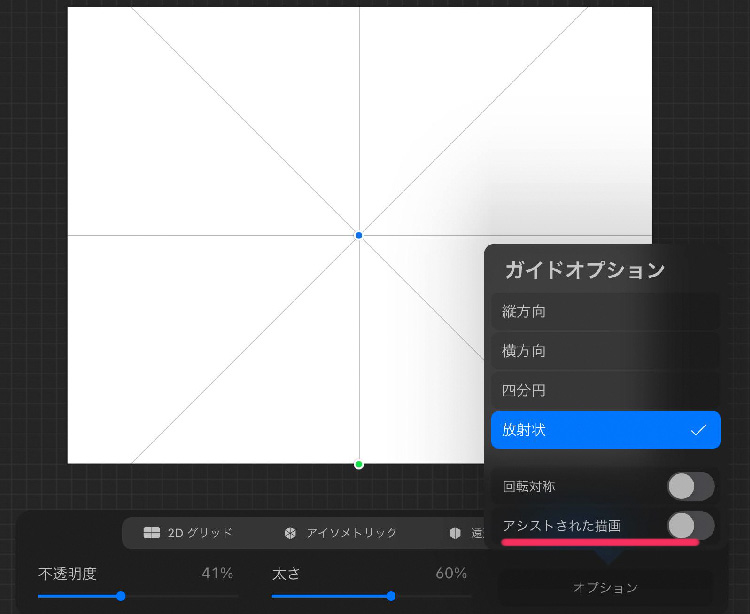
放射状を選択し、アシストされた描画はOFFにしておいてください。
リンク
最後にレイヤーの描画アシストをお忘れなく!
さぁ、これで設定できたぞ~!
と新規レイヤーを立ち上げても、
何の反応もありません・・・

ツトム
おやおや?いつもの描画と変わらないじゃないか。
なにか他に設定し忘れたかな?
トロッコ
はい、ここでそう感じた人も多いと思いますが、もう一つ設定が必要です。
はい、雪の結晶を書くレイヤをタップして、描画アシストを選択します。
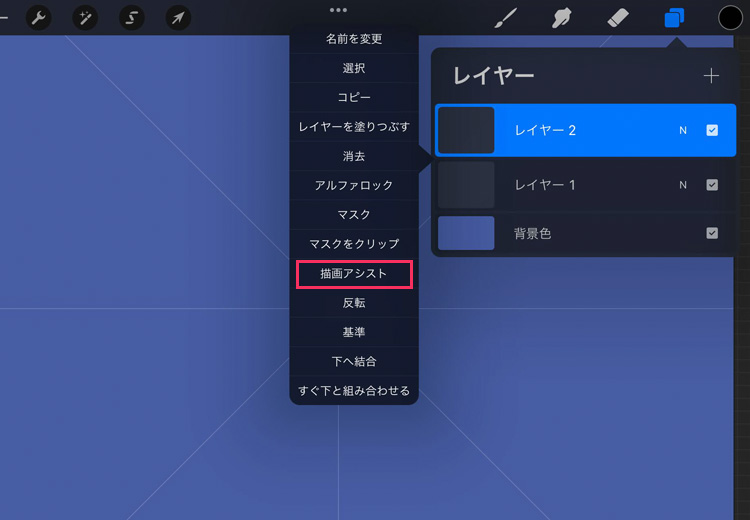
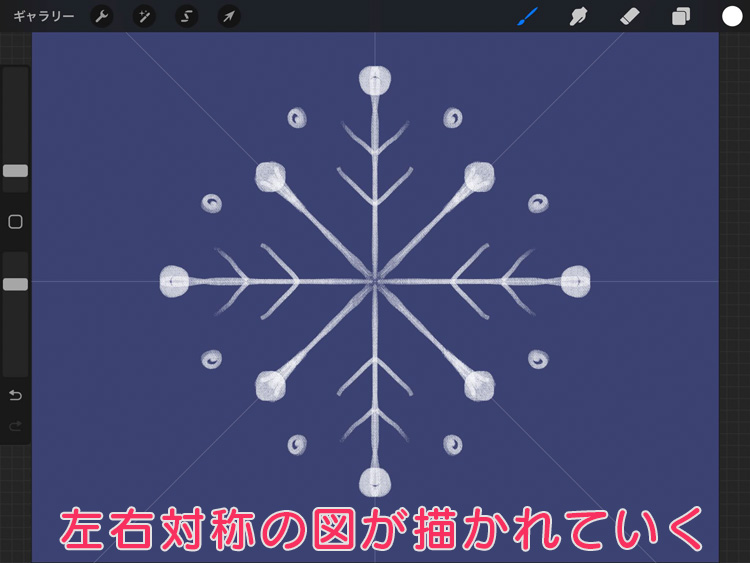
すると、描画アシストが稼働し、左右対称に絵が描かれていきます。

ツトム
おぉ!これは楽しい♪
いいデザインができそうだよ。
Procreateの描画モードは、何かと設定が必要なのですが、その後には、面白い作品作りができますので、ぜひいろいろ楽しんでみてくださいね。
いろいろな雪の結晶は、以下より無料でダウンロードできます。

素材は無料でダウンロードできます
リンク